
BITPOINTとVCTRADEのサービス統合が発表され、私が利用しているBITPOINTの「ゼロつみたて」も、2026年10月の買付を最後に終了することになりました。最終買付日は10月7日と案内されています。
私はビットコインをスポット購入から積立に切り替えてから、価格を見る回数がかなり減りました。

上がっても下がっても、毎月決まった金額を淡々と積み立てる。
今の私には、このやり方が合っています。
だからこそ、次に考えなければならなくなったのが、
「これから、どこで積み立てよう?」
ということでした。
VCTRADEは、その候補の一つです。
そこで今回は、まず自分で口座を開設して、手続きのしやすさや実際の使い勝手を確かめてみることにしました。
やってみると、口座開設そのものは思っていたより簡単。
一方で、
「外国PEPsって何?」
「この長い言葉は何を聞かれているんだろう?」
と、手が止まったところもありました。
この記事では、実際の画面を見ながらVCTRADEの口座開設の流れと、私が迷ったポイント、申込みから利用開始までにかかった時間を紹介します。
- VCTRADEの口座開設に必要だったもの
- 実際の口座開設の流れ
- 私が途中で迷ったポイント
- 本人確認がどんな流れだったか
- 申込みから利用開始まで実際にかかった時間
※この記事は2026年9月に私が実際に口座開設したときの内容です。画面やサービス内容は今後変更される可能性があります。
まず結論|私の場合は23分で申込み完了
今回、私はスマートフォンからWebで申し込みました。
先に結果をまとめると、こうなりました。
| 項目 | 私の場合 |
|---|---|
| 手続き開始 | 20:30 |
| 基本情報入力完了 | 20:47 |
| 本人確認・申込み完了 | 20:53 |
| 申込み操作にかかった時間 | 23分 |
| 本人確認 | 約6分 |
| サービス利用開始メール | 翌日10:10 |
| 申込みから利用開始まで | 13時間17分 |
23分という時間には、ブログ用のスクリーンショットを撮った時間と、一度入力を最初からやり直した時間も含まれています。
普通に手続きだけを進めれば、私の感覚では10〜15分程度でできそうでした。
ただし、これはあくまで私のケースです。
SBI VCトレード公式では、「スマホでかんたん本人確認」の審査結果は最短当日と案内されていますが、申込みや審査の状況、本人確認書類の不備などによって時間がかかる場合があります。また、審査結果によって口座開設できない場合もあります。
VCTRADEの口座開設前に準備したもの
今回、私が手元に用意したのは、スマートフォン、メールアドレス、携帯電話番号、マイナンバーカード、本人名義の銀行口座です。
私は本人確認にマイナンバーカードを使いましたが、Web申込みの画面では運転免許証も選択できました。VCTRADE公式でも、日本国籍の場合、「スマホでかんたん本人確認」では運転免許証またはマイナンバーカードを利用できると案内されています。
途中で出金先の銀行口座も登録するので、銀行名や支店名、口座番号が分かるものも手元に用意しておくとスムーズです。
それでは、実際の画面に沿って進めます。
VCTRADEの口座開設を実際にやってみた
STEP1 メールアドレスを登録する
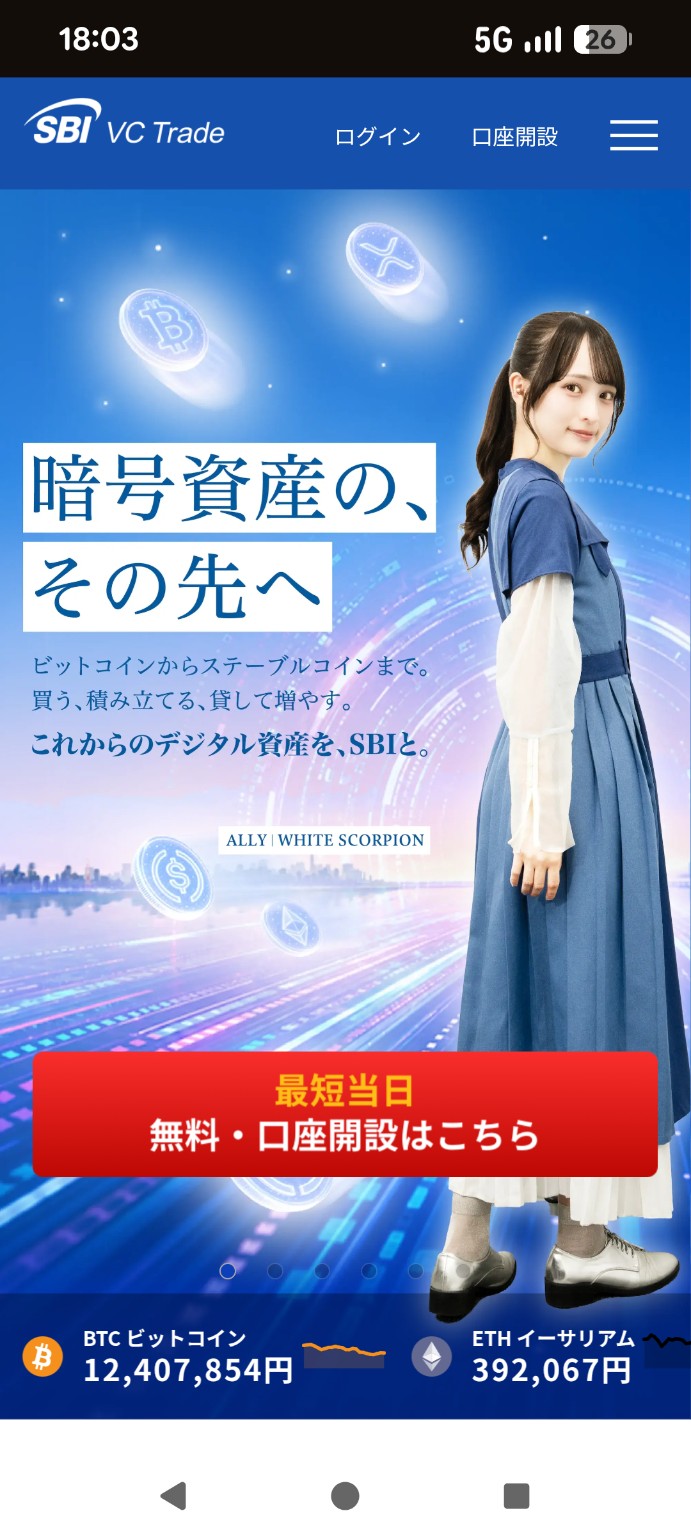
まずVCTRADEの公式サイトを開き、「口座開設」から手続きを始めます。
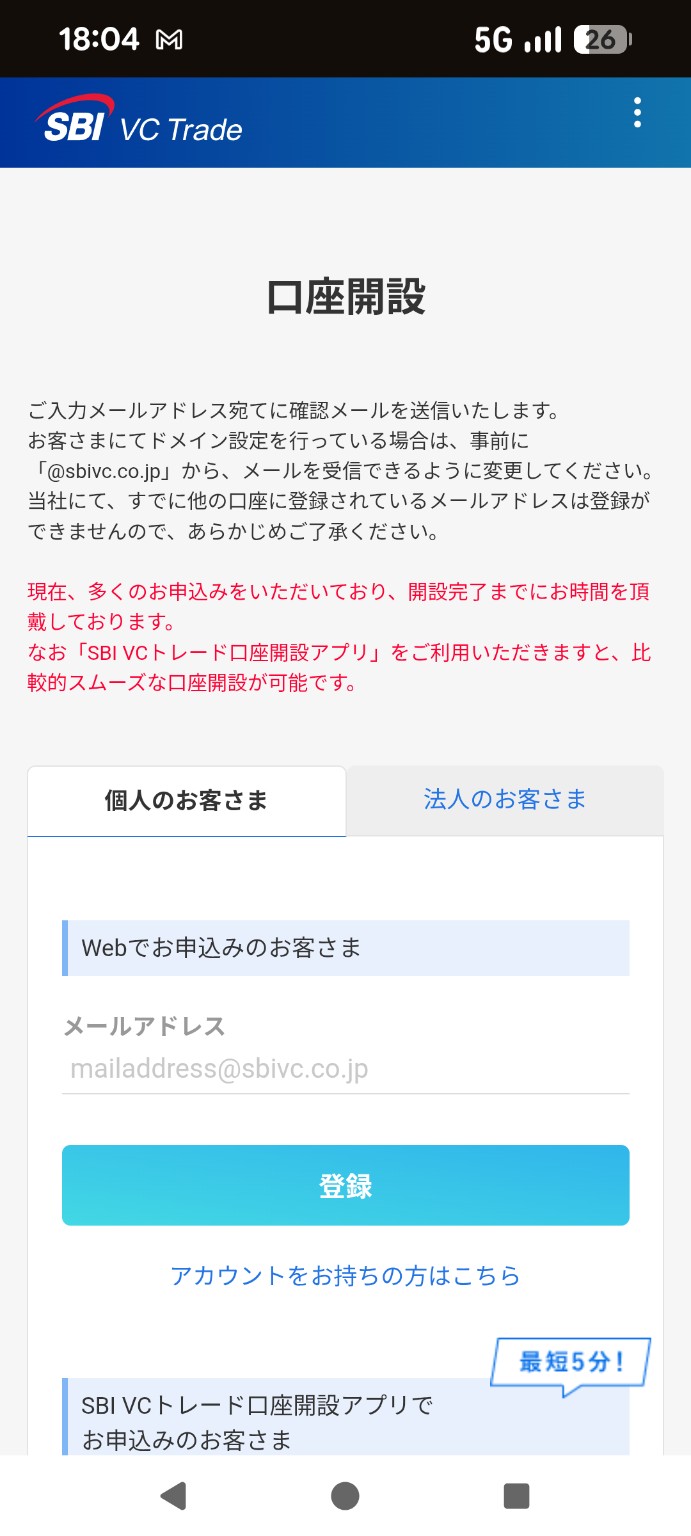
最初にメールアドレスを登録します。
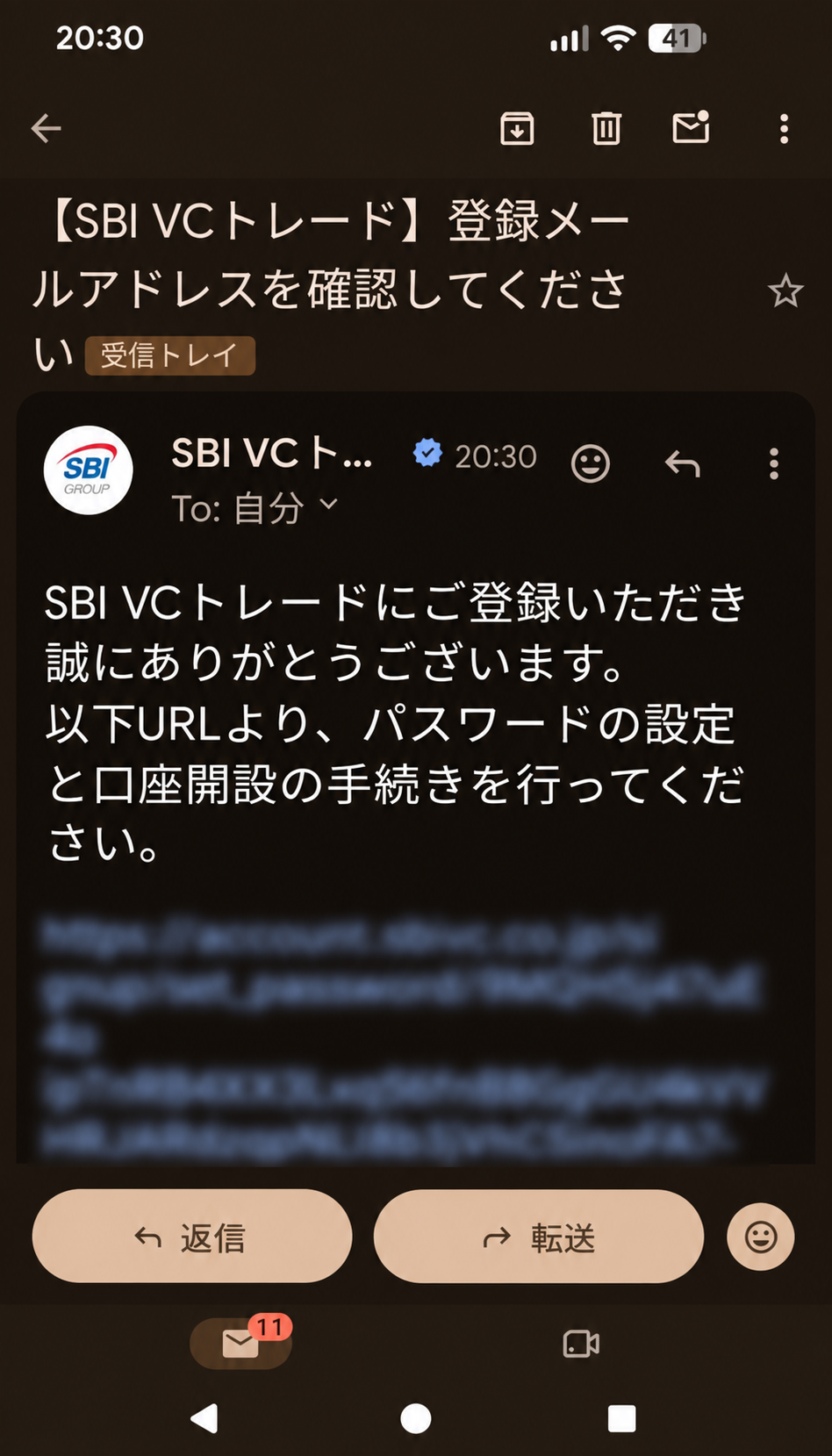
登録すると、VCTRADEからメールが届きました。
メール本文にあるURLから続きを進めます。
STEP2 パスワードを設定する
メール内のURLをタップすると、パスワード設定画面が表示されました。
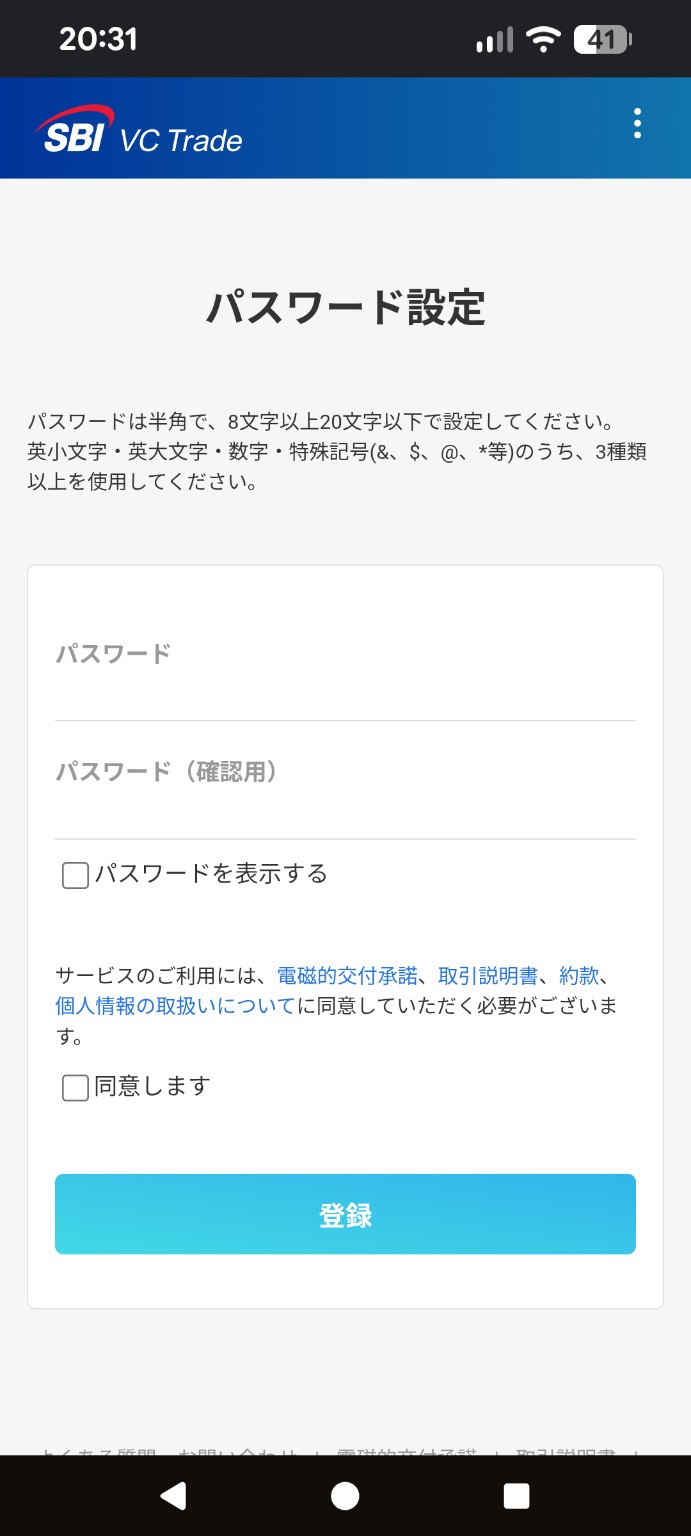
画面に表示される条件に沿って、ログイン用のパスワードを設定します。
STEP3 今回は「Webでお申込み」を選択
続いて、口座開設方法を選びます。
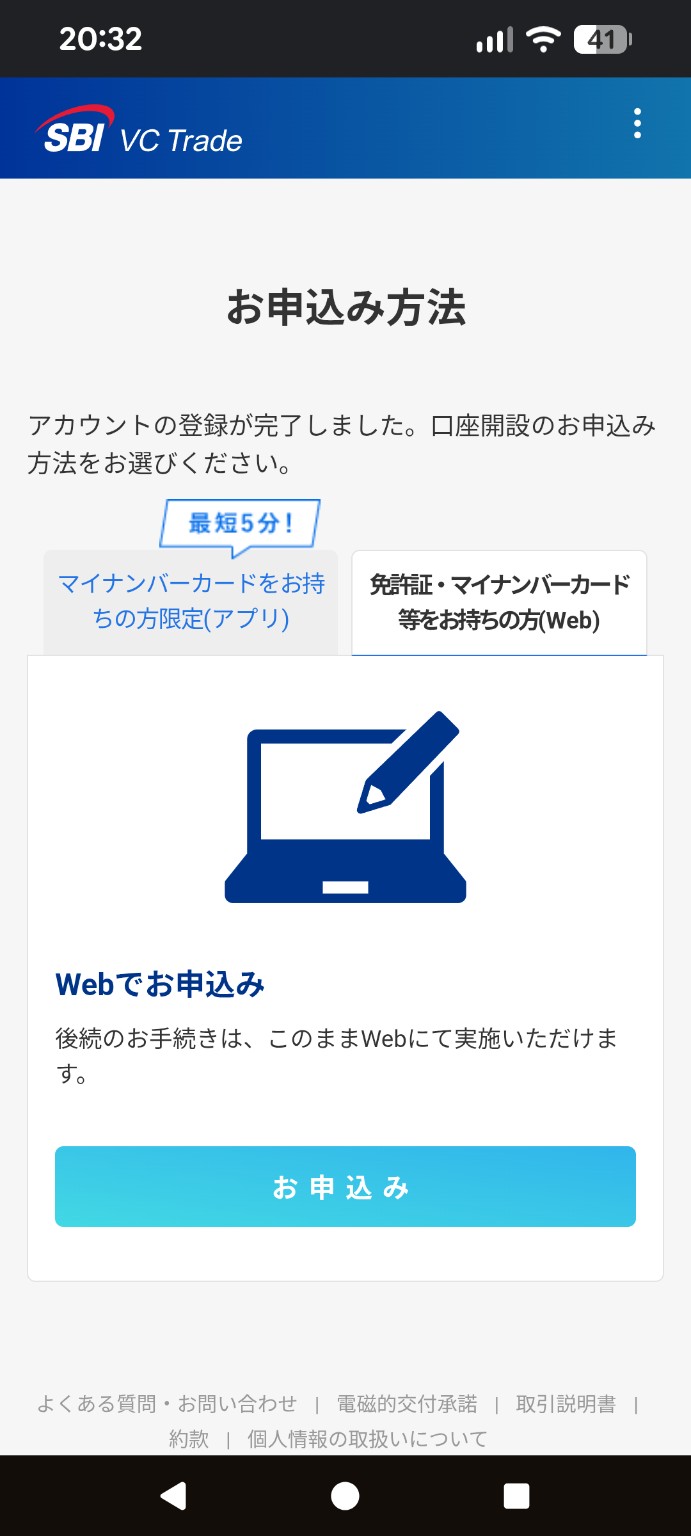
マイナンバーカードを使ったアプリからの申込みも選べましたが、今回はスクリーンショットを残しながら進めたかったこともあり、私は「Webでお申込み」を選びました。
途中で紹介コードの入力画面も表示されましたが、私は持っていなかったので「スキップ」を選びました。
STEP4 電話番号を認証する
次に電話番号を登録します。
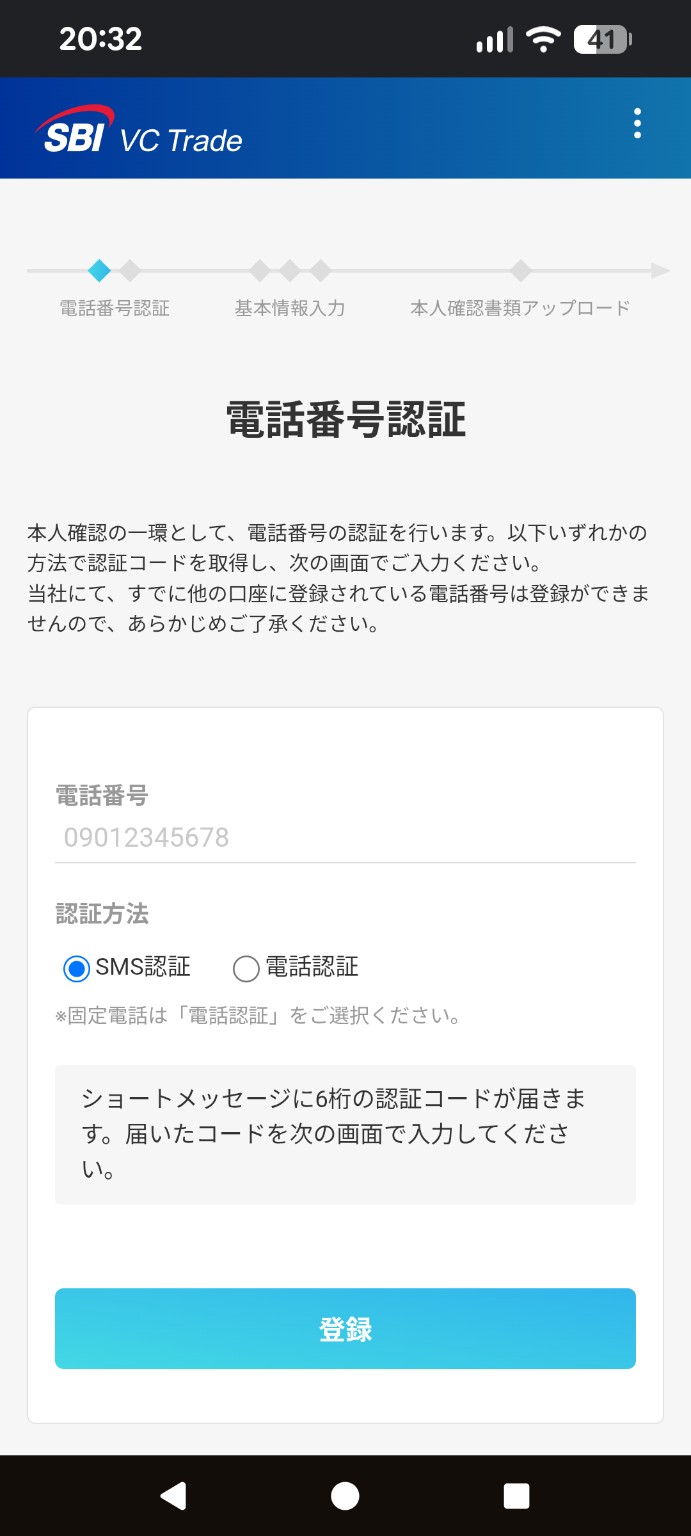
私はSMS認証を選択し、届いた6桁の認証コードを入力しました。
ここまでの流れは、証券口座などほかのネット系金融サービスを申し込んだことがある人なら、比較的なじみのある操作だと思います。私もここまでは迷わず進められました。
STEP5 氏名・住所などの基本情報を入力する
電話番号認証が終わると、氏名、生年月日、住所、職業などを入力します。
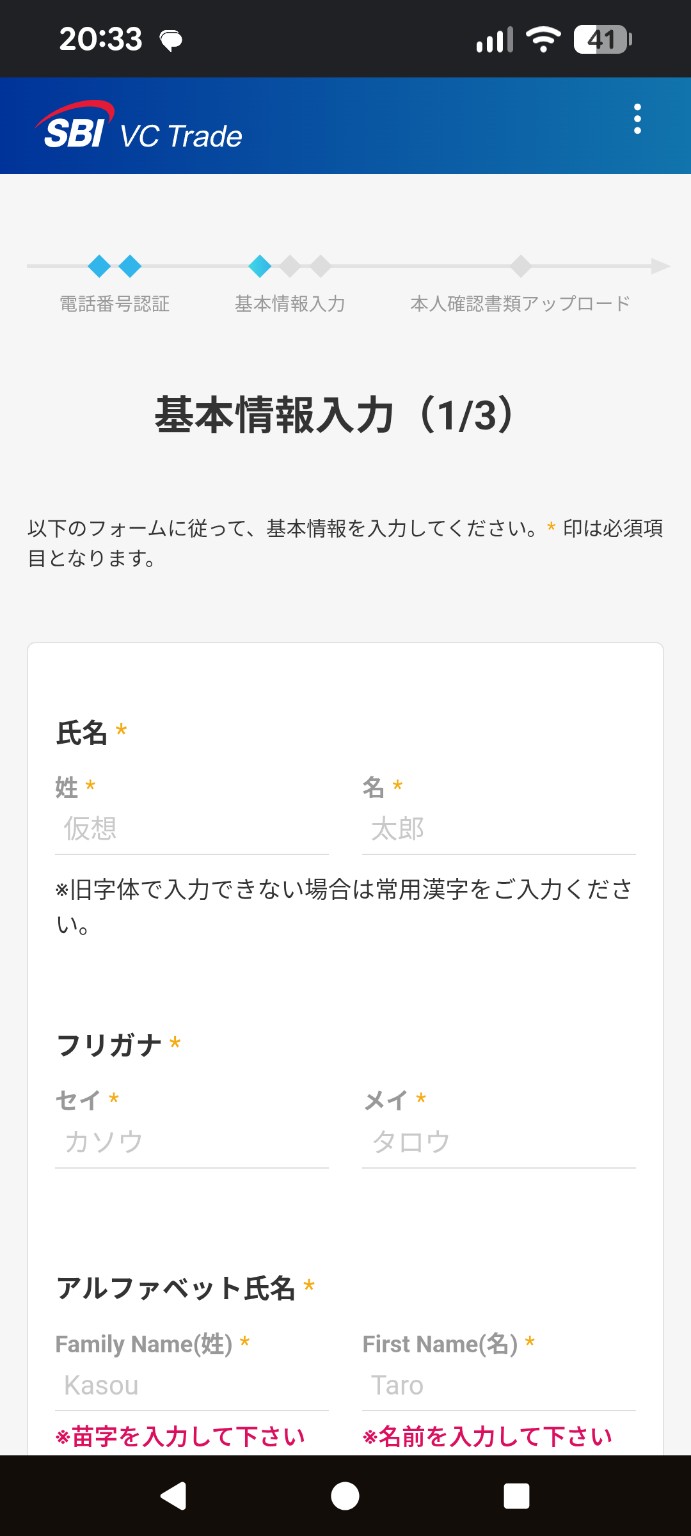
このあたりは、画面に沿って入力すれば特に難しくありませんでした。
個人情報が多く含まれるため、この記事では入力画面をすべて掲載することはしません。
ただ、入力している途中で、
「これは何だろう?」
と感じた項目が2つありました。
入力中に私が迷った2つのポイント
①「外国PEPsって何?」
一つ目が、
「外国PEPsに該当しません」
という確認項目です。
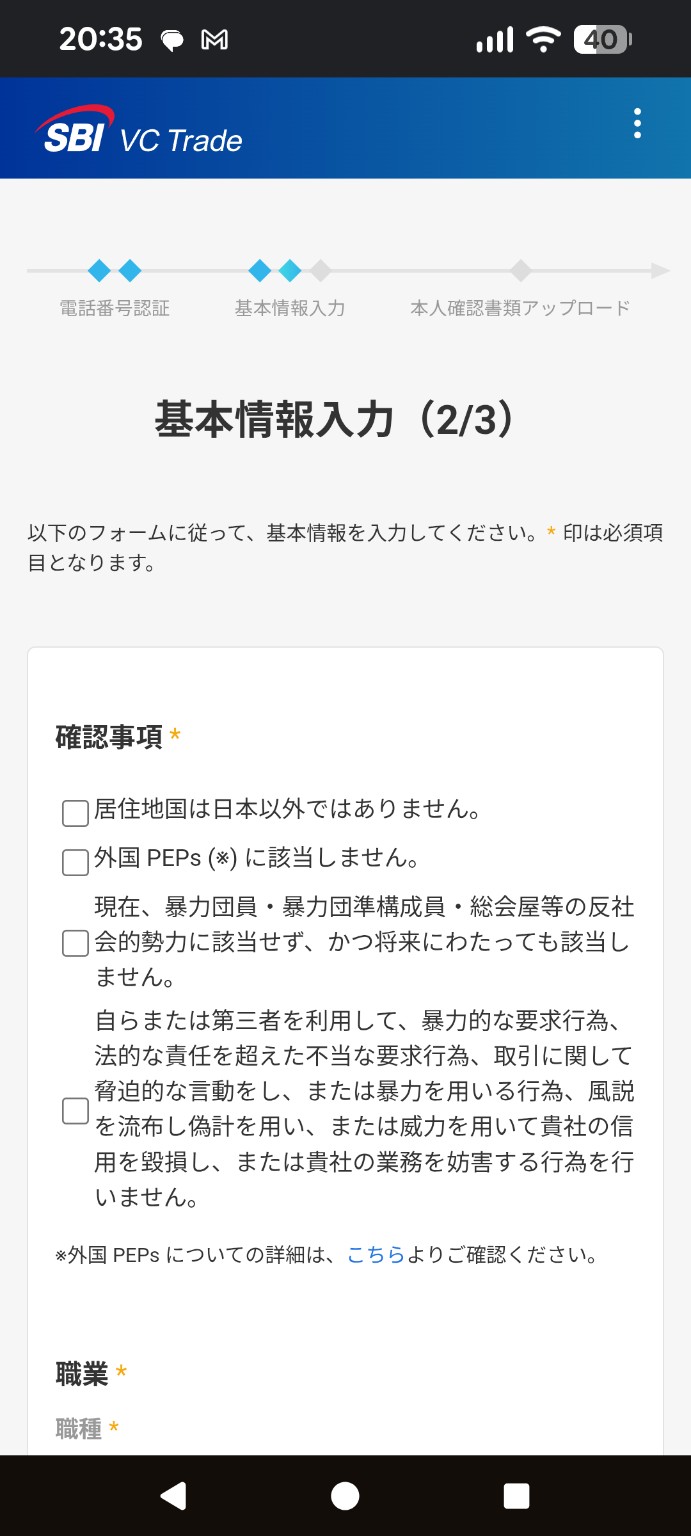
正直、私は「PEPs」という言葉を知りませんでした。
外国PEPsは、外国の元首や、外国で重要な公的地位にある人などを指すものです。VCTRADEの総合約款にも、外国PEPsに該当しないことの申告について定められています。
私自身は該当しませんが、普段の生活ではまず使わない言葉なので、初めて見ると戸惑う人もいると思います。
そして、私はここで一つ失敗しました。
画面にあった外国PEPsの説明を確認したあと、前の画面へ戻ろうとして「←」を押しました。
すると、メールアドレスを登録したあとに届いたメールの画面まで戻ってしまいました。
メール内のURLをもう一度タップし、メールアドレスとパスワードを入力してログイン。
すると――
口座開設手続きの最初からやり直すことになりました。
「ここまで入力したのに、最初からか……」
とは思いました。
入力そのものは難しくなかったので大きな負担ではありませんでしたが、今回の口座開設で一番「あっ……」となった場面です。
すべての環境で同じ動作になるとは限りませんが、説明画面などを確認したあと戻るときは、少し注意した方がよさそうです。
②「暗号資産関係情報を取得する蓋然性の高い立場」
もう一つが、
「暗号資産関係情報を取得する蓋然性の高い立場」
という項目です。
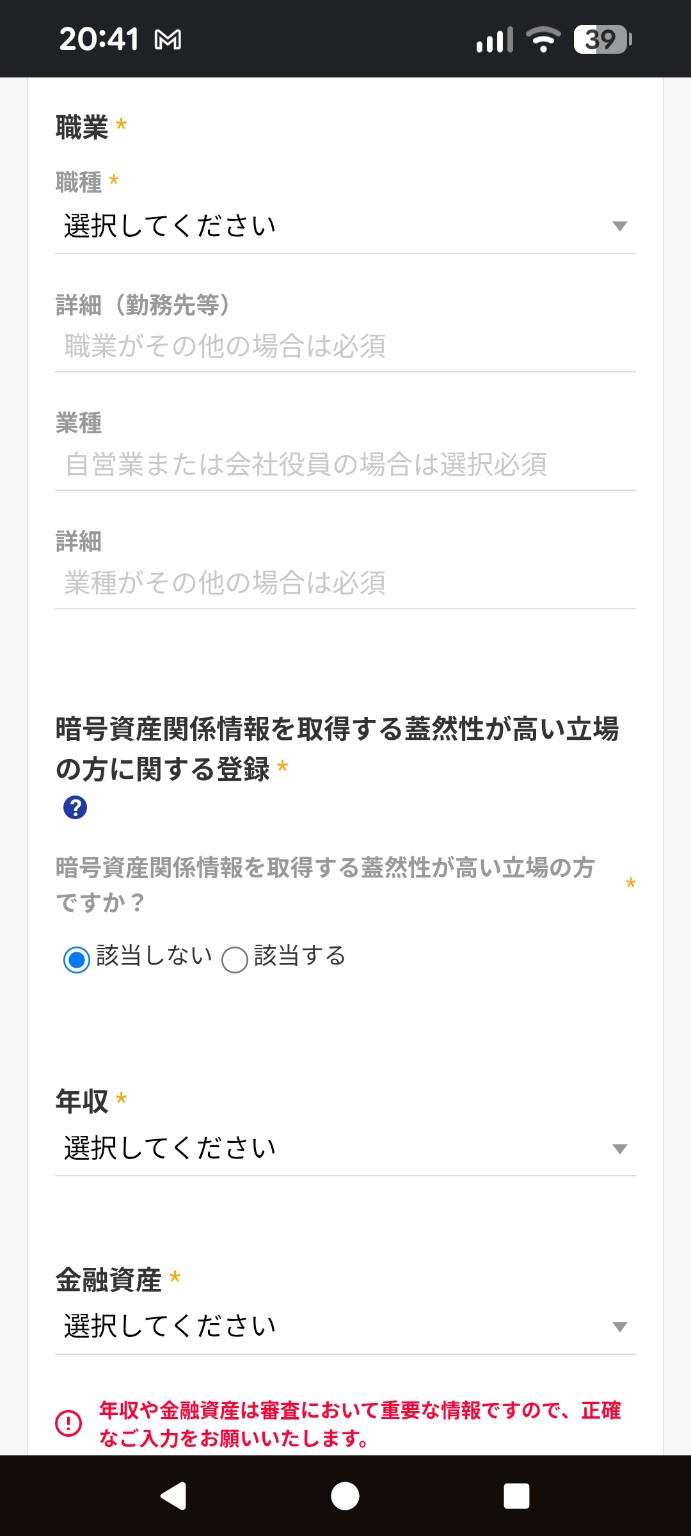
こちらも、最初に見たときは、
「何を聞かれているんだろう?」
と少し考えました。
VCTRADEでは「内部者に関する登録」として、暗号資産の発行者・管理者や暗号資産交換業者などに勤務し、暗号資産に関する情報を取得しやすい立場にいるかを確認しています。
意味が分かれば、それほど難しい質問ではありません。
その後は、年収、金融資産、投資経験、投資目的などを入力していきました。
途中で「SBI Web3ウォレット」を希望するかどうかの項目も出てきましたが、今回は必要ないと考えて「希望しない」を選びました。
今回の目的は、BITPOINT終了後の積立先としてVCTRADEを確認すること。
必要になったら、そのとき改めて考えることにしました。
STEP6 出金先の銀行口座を登録する
続いて、出金先となる銀行口座を登録します。
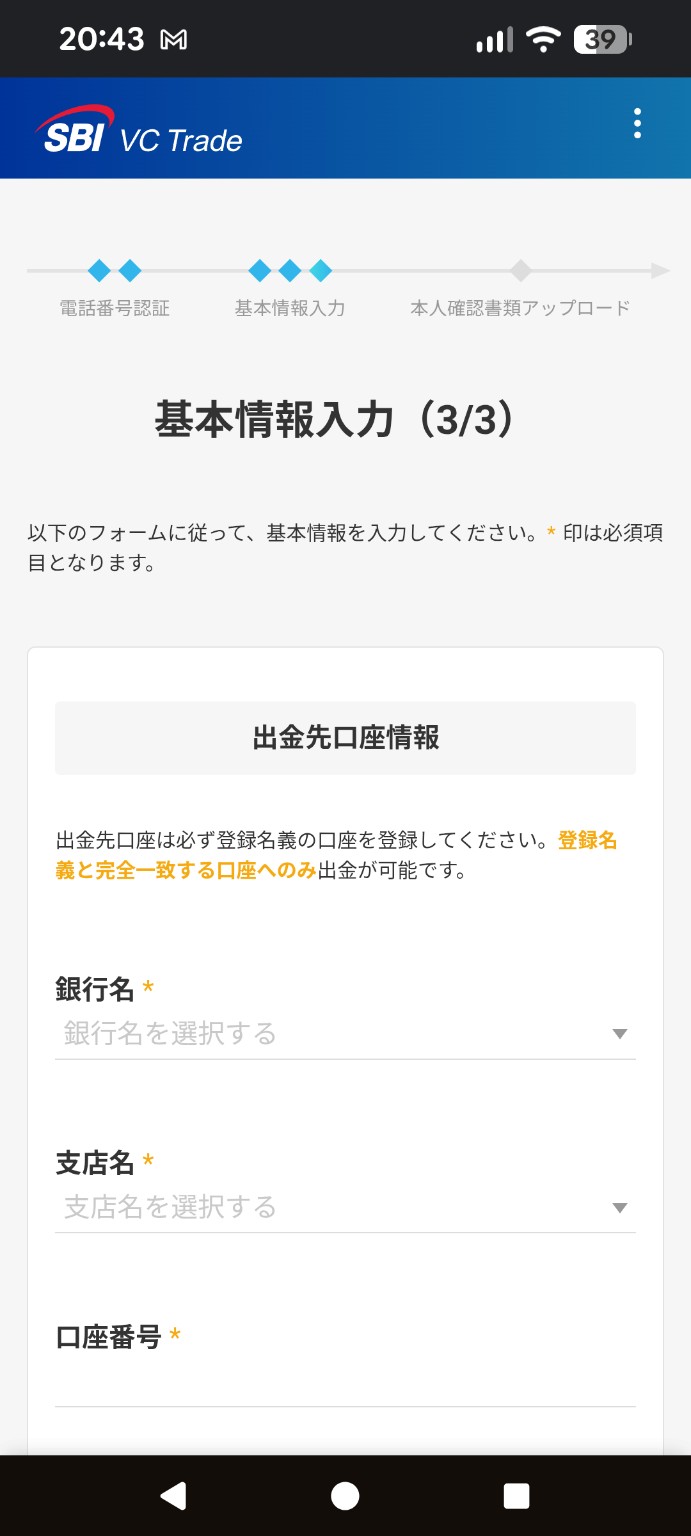
銀行名、支店名、口座番号などを入力します。
最後に、これまで入力した内容の確認画面が表示されました。
氏名、住所、年収、金融資産、銀行口座など多くの個人情報が表示されるため、この画面はブログには掲載しません。
ここまで終わったのが20時47分でした。
STEP7 マイナンバーカードで本人確認
最後に本人確認へ進みます。
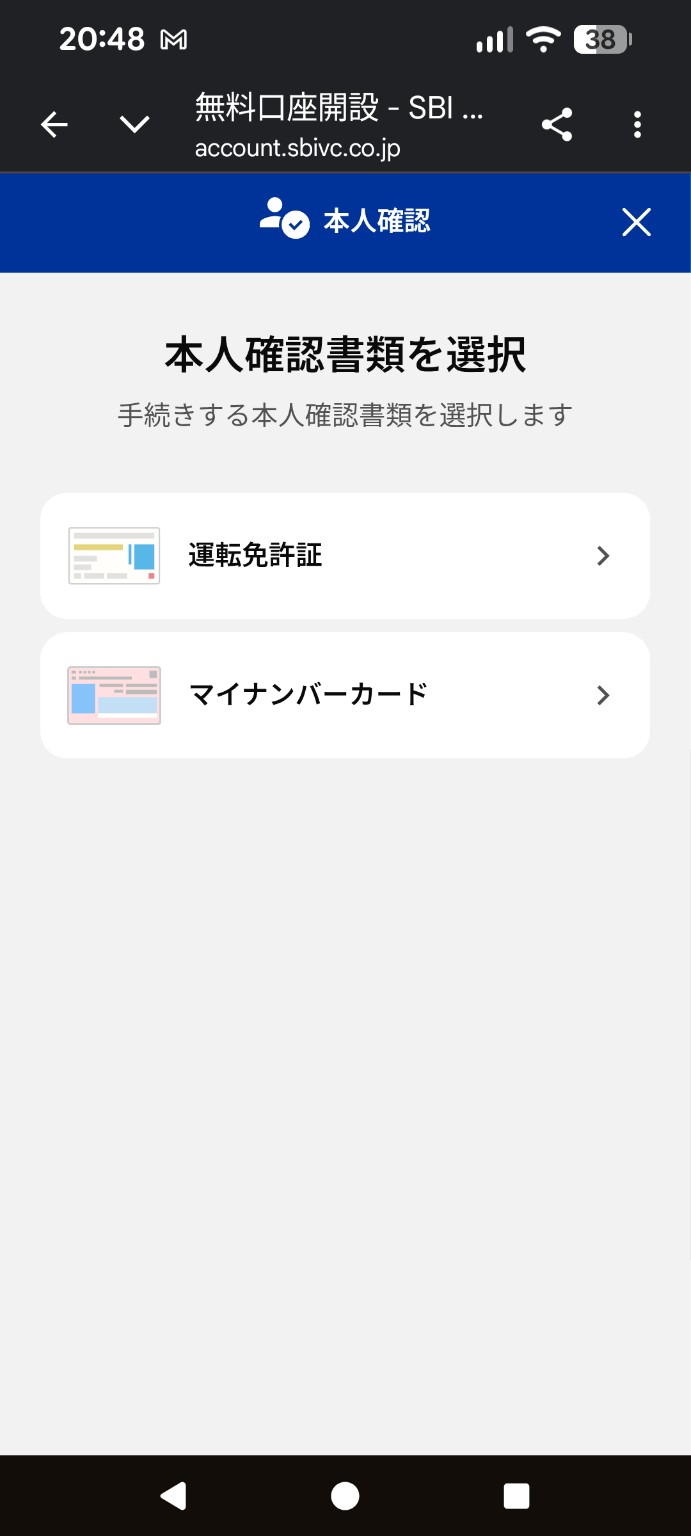
私はマイナンバーカードを選びました。
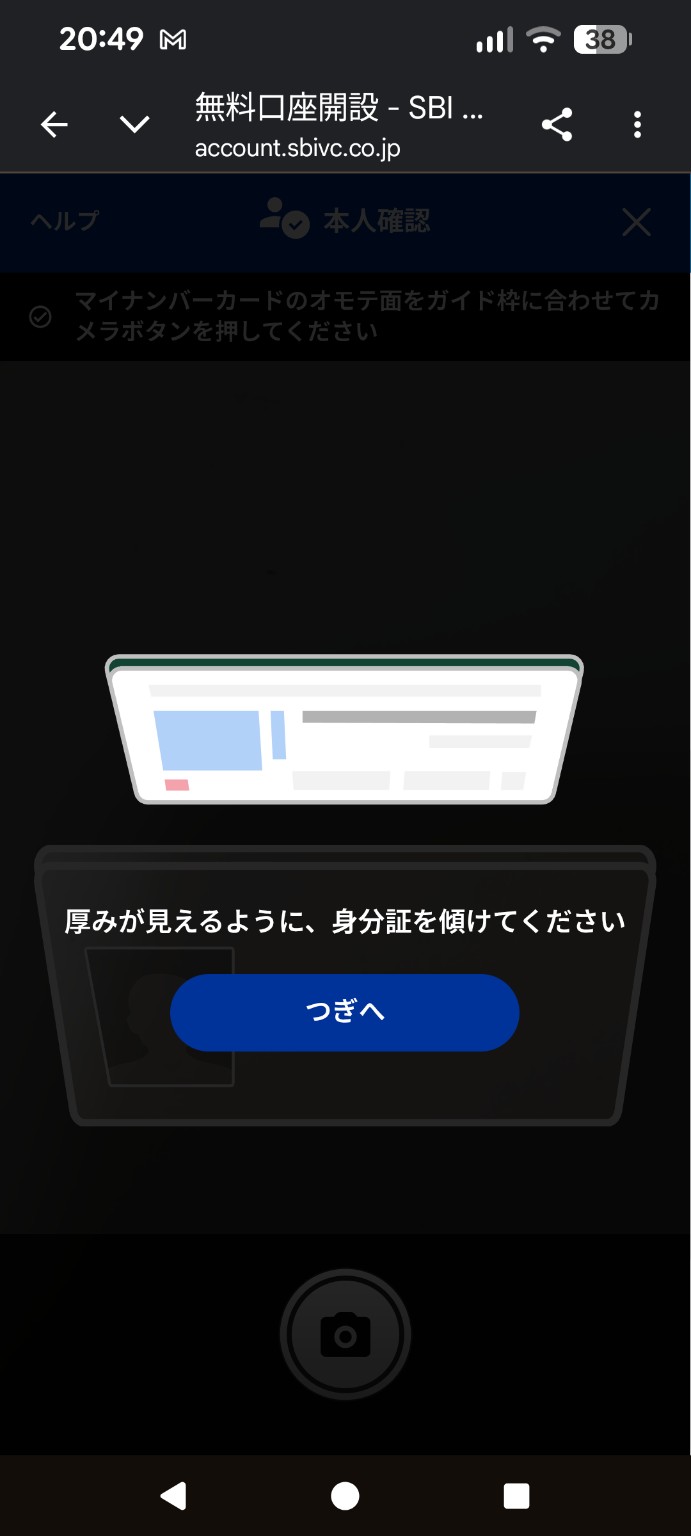
まずカードをガイド枠に合わせて撮影します。
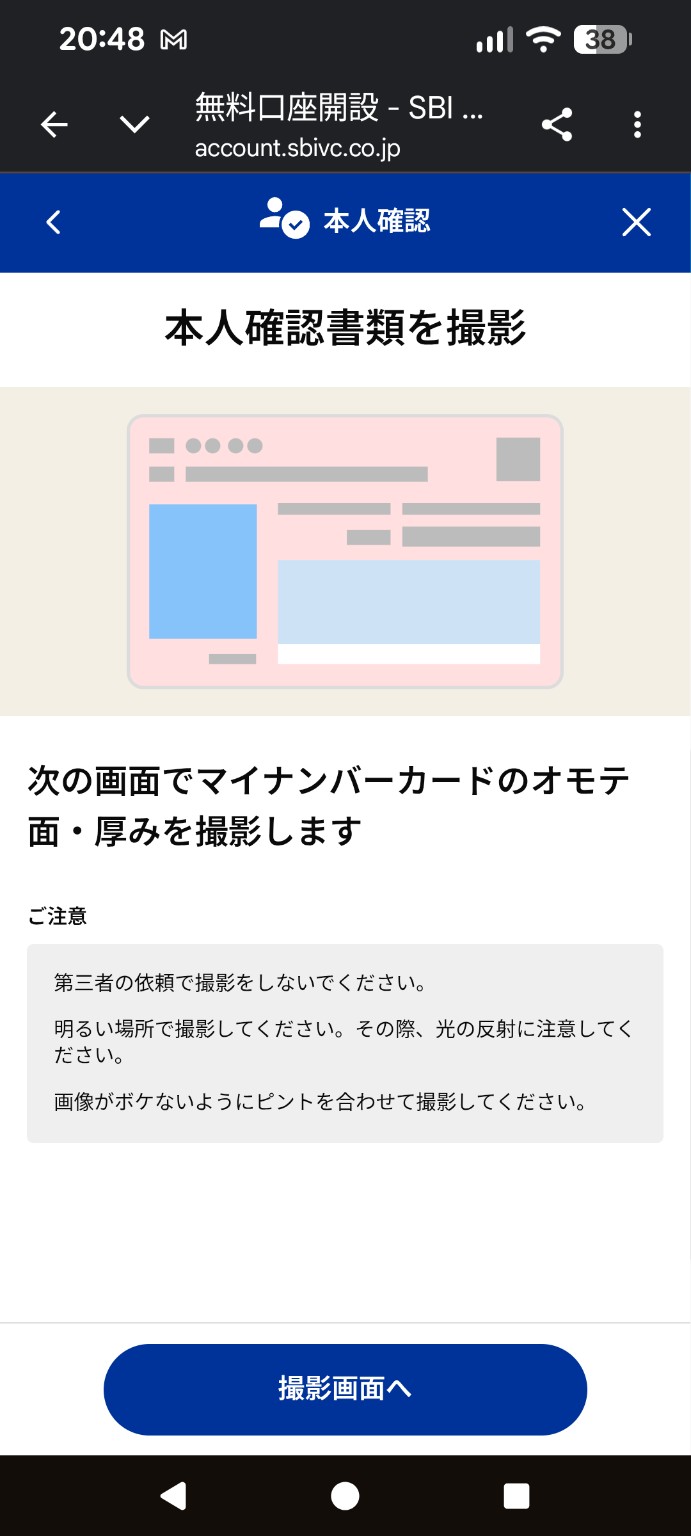
そのあと、
「厚みが見えるように、身分証を傾けてください」
という指示が出ました。
さらに、自分の顔写真を撮影します。
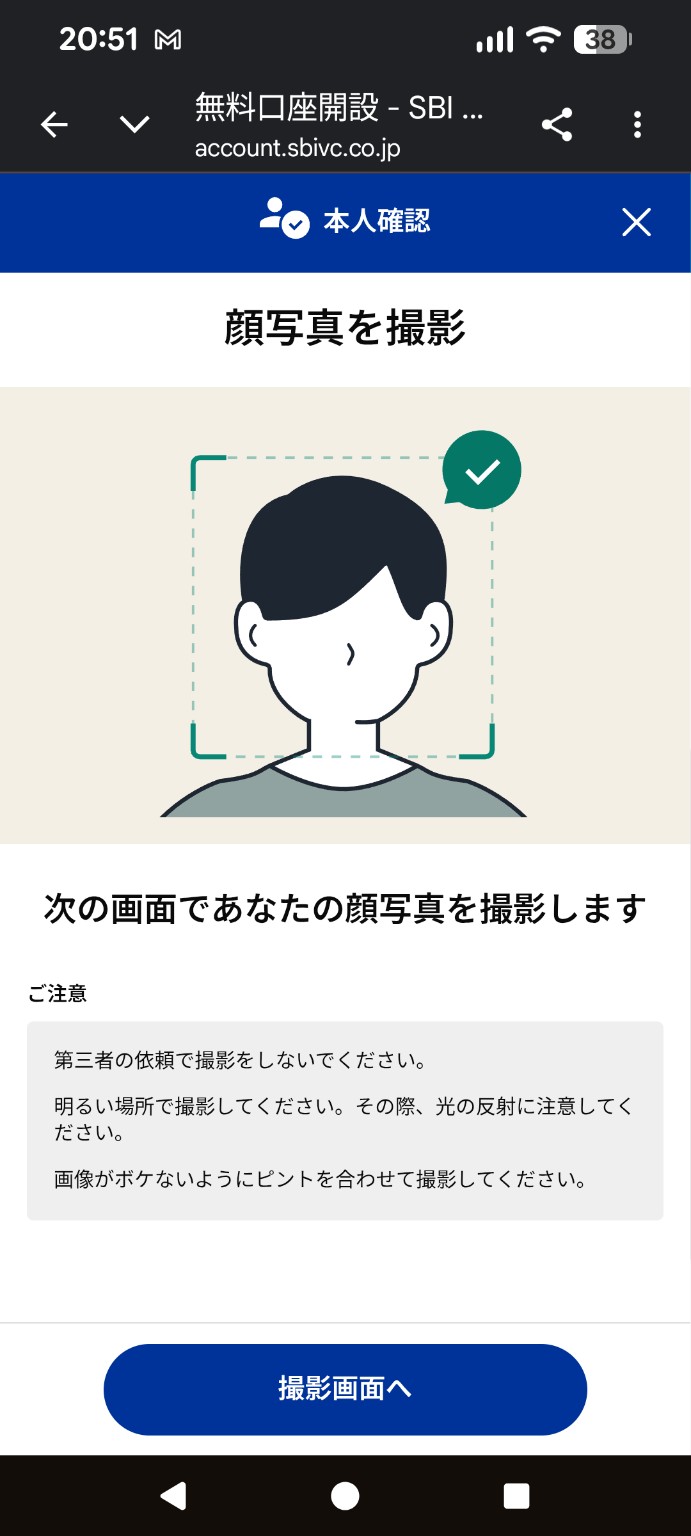
顔写真を撮ったあとには、顔を右、左に傾けるよう指示される場面もありました。
このときは、
「何のためなんだろう?」
と少し不思議に思いました。
とはいえ、画面の指示は分かりやすく、私は撮り直すこともなく、そのまま進めることができました。
本人確認にかかったのは約6分。
思っていたよりあっさり終わった、というのが私の感想です。
STEP8 20時53分、申込み完了
必要な撮影を終え、申込みが完了したのが20時53分でした。
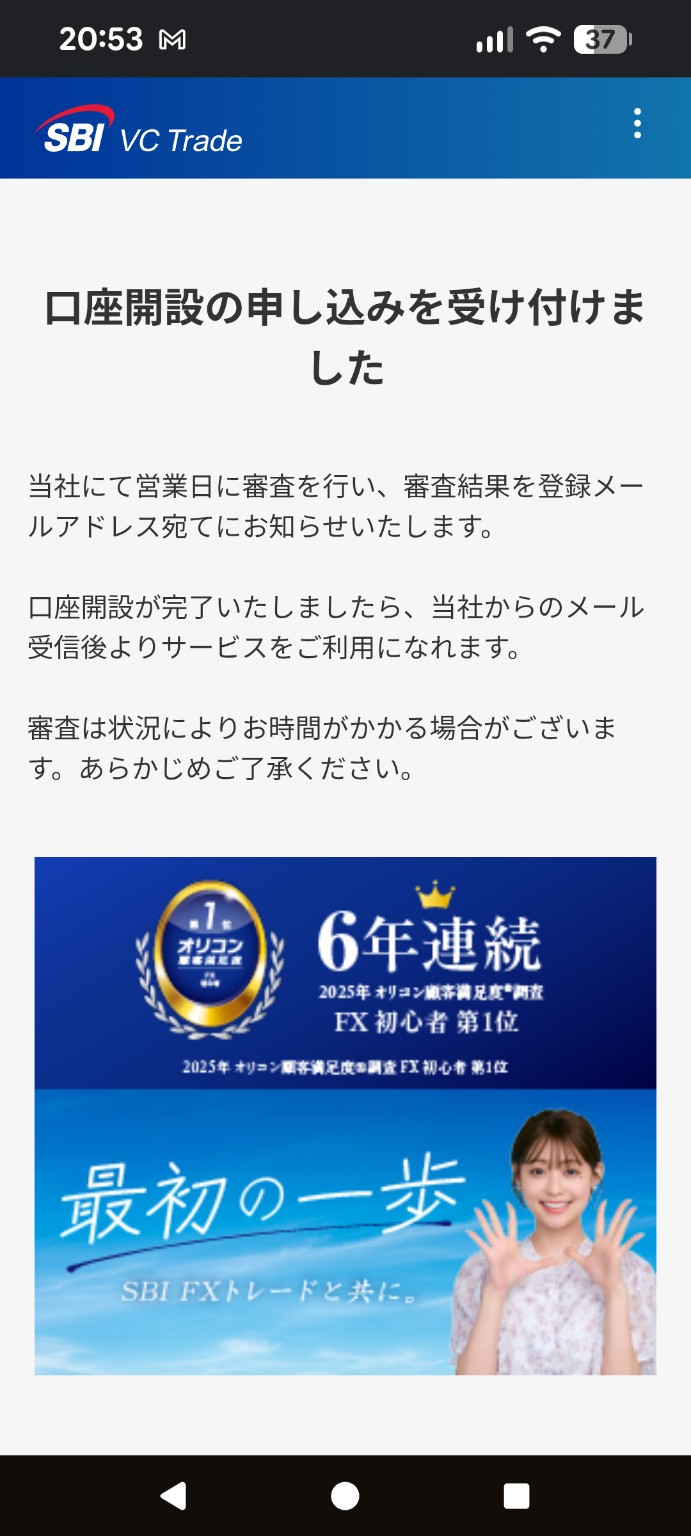
20時30分に手続きを始めてから23分。
途中でスクリーンショットを何枚も撮り、さらに外国PEPsのところで一度やり直したことを考えると、手続き自体はかなりスムーズだったと思います。
翌朝10時10分、サービス利用開始のメールが届いた
申込みを終えたのが20時53分。
翌日の10時10分に、
「サービス利用開始のお知らせ」
というメールが届きました。
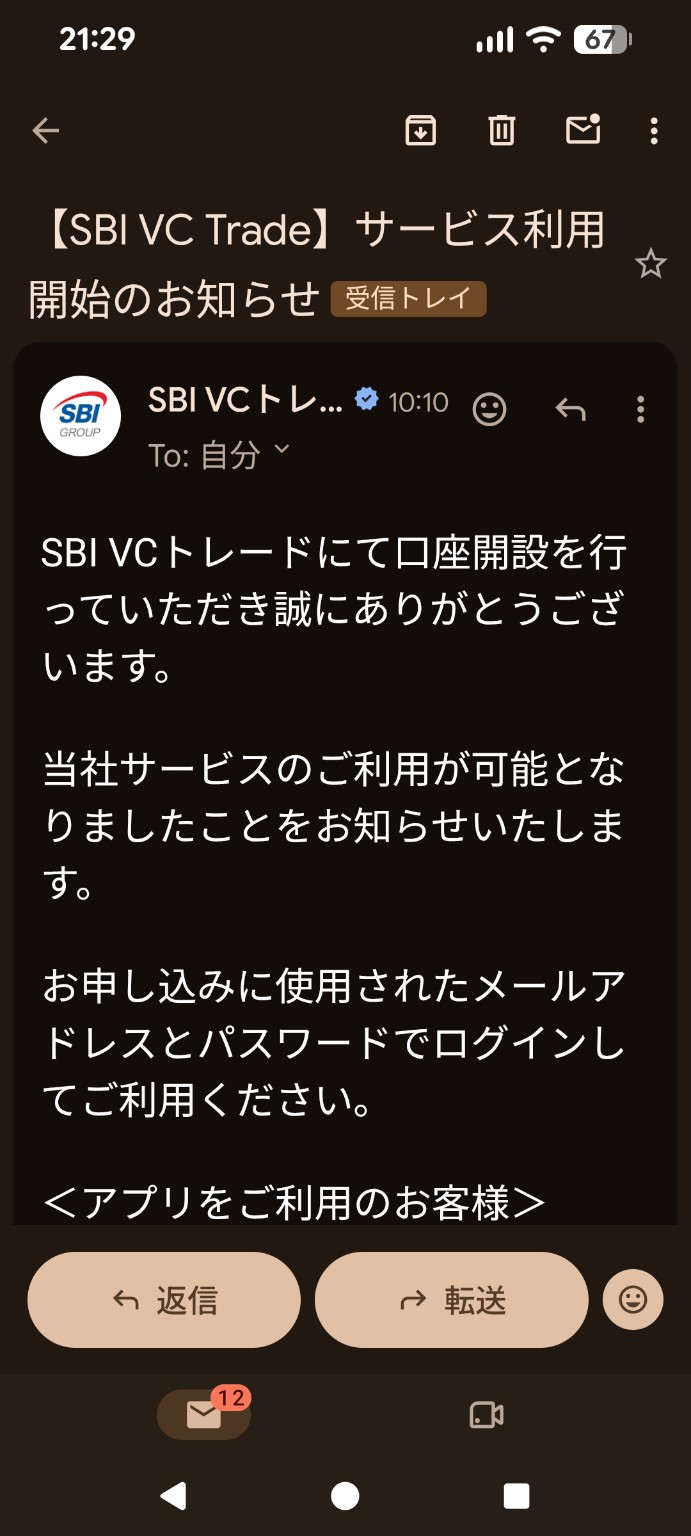
申込みから利用開始まで、
13時間17分。
夜に申し込んで、翌朝には利用できる状態になりました。
もちろん、これはあくまで私の場合です。
口座開設後、スマホから使ってみた第一印象
利用開始後、まずスマホブラウザからログインしてみました。
販売所や積立のメニューはすぐ見つかりました。
一方で、
「取引所はどこだろう?」
と少し迷いました。
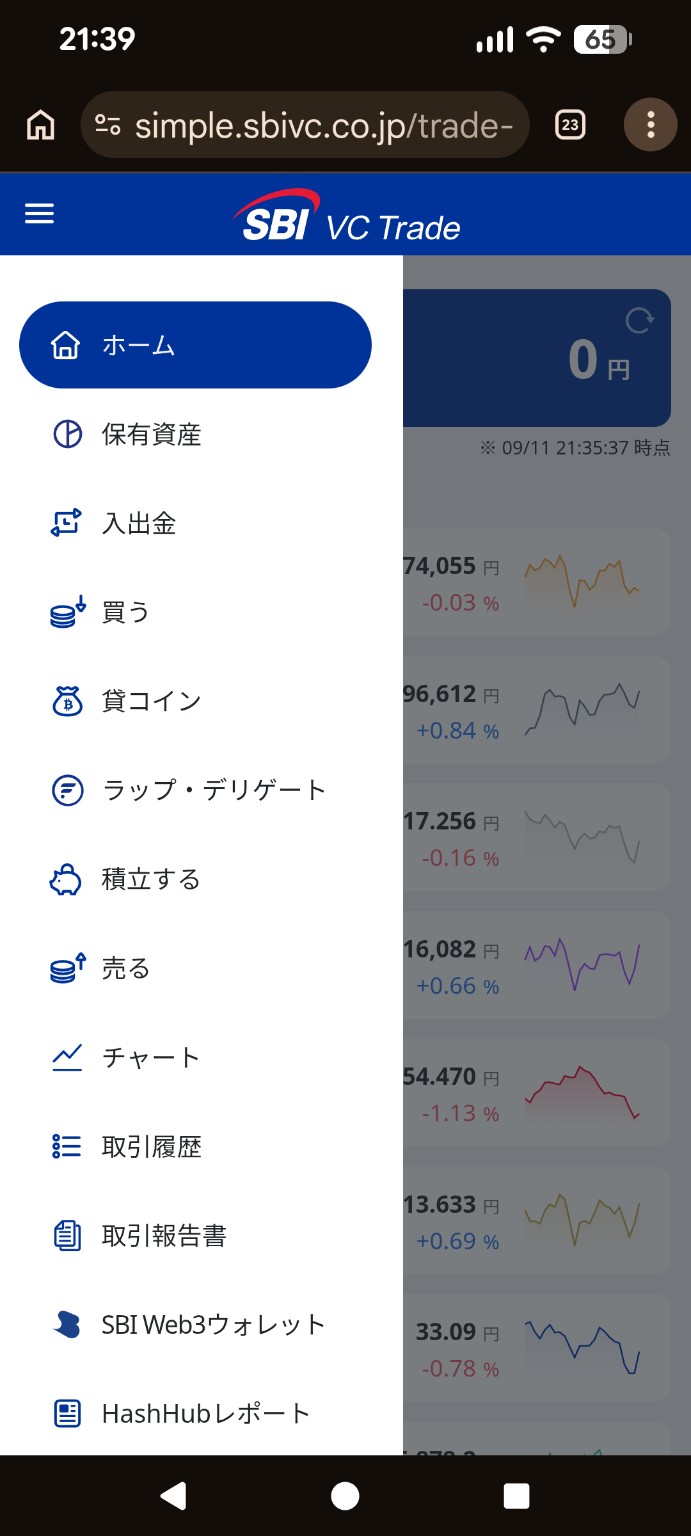
スマホブラウザのシンプルモードでは取引所が分かりにくく、別途たどり着いたPC向けの取引画面も、スマホの縦画面ではかなり見づらい印象でした。
そこで公式アプリも入れてみました。
アプリでは販売所と取引所を切り替えやすく、ログイン後には取引所の板(気配値)まで確認できました。
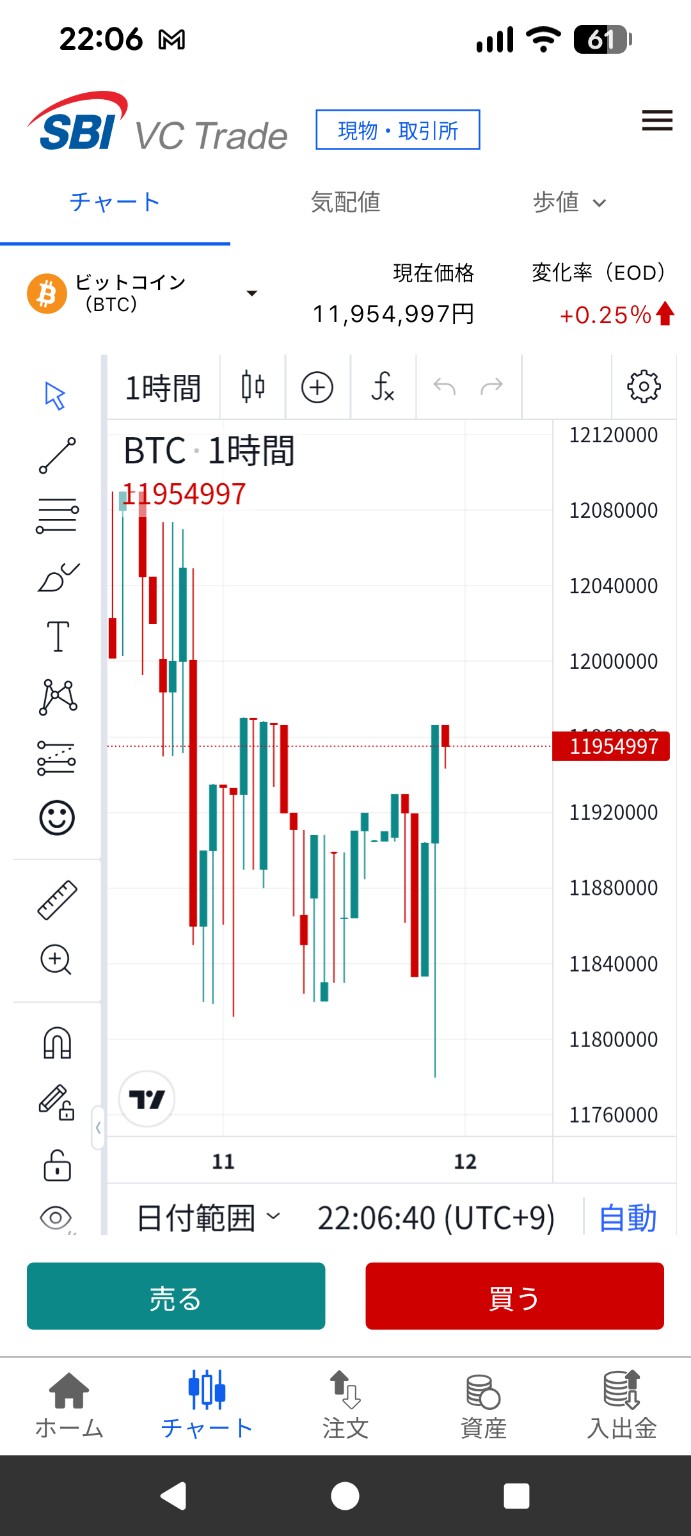
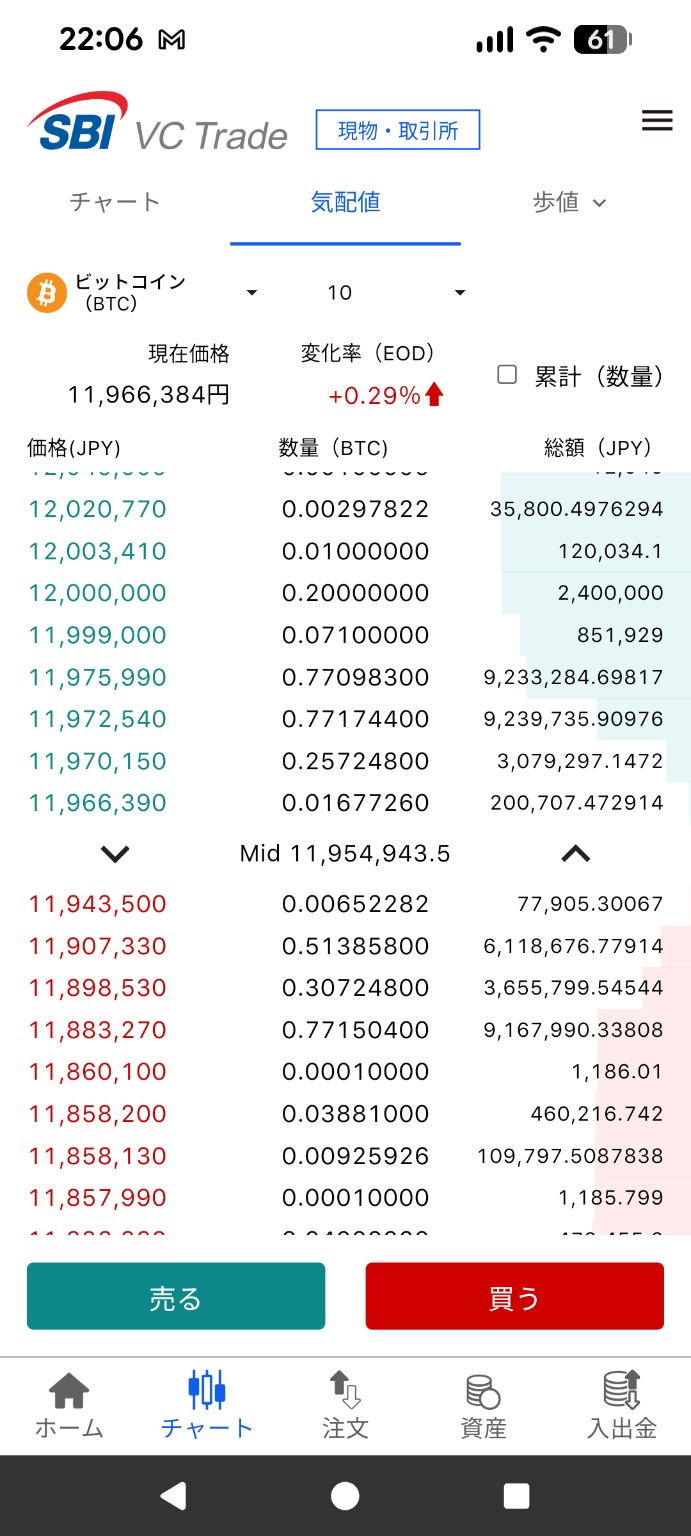
スマホで使うなら、私はブラウザよりアプリの方が分かりやすそうだと感じています。
ただ、まだ使い始めたばかりです。
操作性も含め、ここは今後実際に使いながら確認していきたいと思います。
VCTRADEに決めたわけではない|これから他社とも比べてみる
今回VCTRADEの口座を開設しましたが、
これで今後の積立先をVCTRADEに決めたわけではありません。
私が知りたいのは、
毎月2万円を使ったとき、実際にどれくらいの価格でビットコインを買えるのか
ということです。
2026年9月時点で、VCTRADEの販売所の取引手数料は無料。一方、取引所ではメイカー手数料-0.01%、テイカー手数料0.05%と案内されています。
ただ私は、
「手数料無料」と書いてあるかどうかだけで判断したくない
と思っています。
販売所なら実際の購入価格はどうなのか。
取引所なら、板に出ている価格との差はどのくらいなのか。
VCTRADE以外のサービスではどうなのか。
そこで現在、複数の暗号資産取引所について、販売所の実際のBTC購入価格と、取引所の最良売り気配を同じ時間帯に確認することにしました。
BITPOINTからの移管先だからという理由だけで決めず、自分で使って比べてから判断したいと思っています。
VCTRADEを自分でも確認してみたい方へ
私自身は、これからほかの取引所とも比較したうえで積立先を決める予定です。
そのうえで、この記事を読んで、
「VCTRADEを自分でも使って確かめてみたい」
と思った方は、公式サイトから口座開設できます。
※以下のリンクはアフィリエイトリンクです。リンク経由で口座開設された場合、当サイトに報酬が発生することがあります。
【VCTRADEの口座開設はこちら】
まとめ|口座開設は簡単だった。でも選ぶのはこれから
今回は、BITPOINTのつみたて終了をきっかけに、VCTRADEの口座を実際に開設してみました。
私の場合は、
申込み操作が23分。
本人確認が約6分。
申込みからサービス利用開始までは13時間17分。
途中で聞き慣れない言葉に迷ったり、入力をやり直したりしましたが、口座開設そのものは思っていたより簡単でした。
ただ、
「口座を開設できた」ことと、「ここで積み立てると決める」ことは別です。
次は、VCTRADEの販売所と取引所で実際の購入価格にどれくらい差があるのか。
さらに、ほかの暗号資産取引所とも比べながら、
「自分ならどこを使うか」
を考えていきます。
自分のお金を長く積み立てる場所だからこそ、焦らず、自分で確認しながら決めていきたいと思います。