BITPOINTの積立サービス終了をきっかけに、私は次のビットコイン積立先を考えています。
前回は、その候補の一つとしてVCTRADEの口座を実際に開設しました。
ただ、私は最初からVCTRADEに決めるつもりではありません。
販売所と取引所の価格差、アプリの使いやすさ、積立サービスの仕組みなどを、自分で触って比べてから考えたいと思っています。
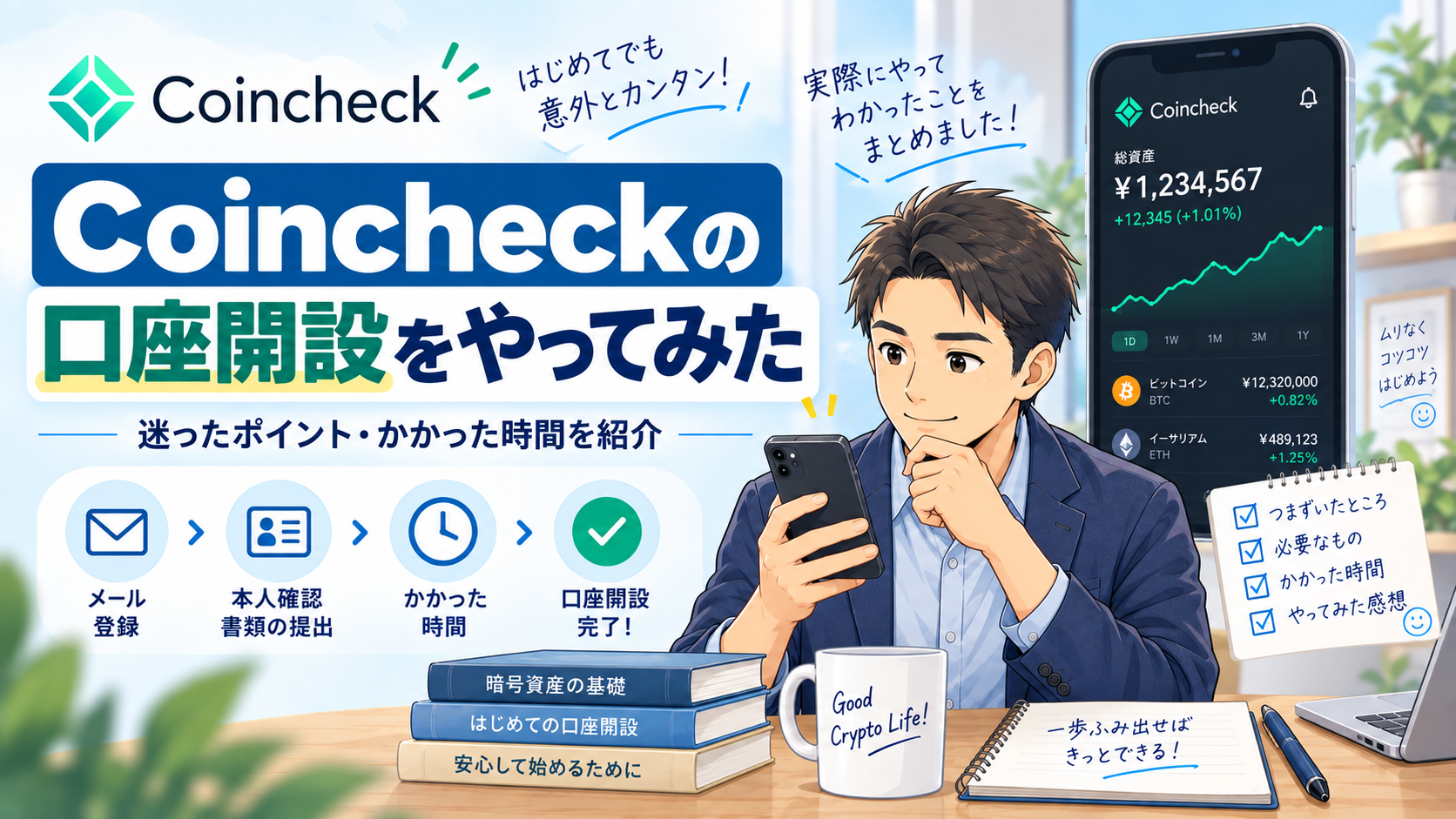
そこで今回は、Coincheckの口座を開設してみました。
名前を聞く機会も多く、初心者向けのイメージがあるCoincheck。
実際にやってみると、本人確認そのものはかなりスムーズでした。
その一方で、
「ここから、どうやって口座開設に進むんだ?」
と、かなり迷った場面もありました。
この記事では、私が実際にCoincheckを開設した流れと、つまずいたポイント、かかった時間をそのまままとめます。
- Coincheckの口座開設の実際の流れ
- 実際に口座開設完了までにかかった時間
- ブラウザ登録後、アプリで迷いやすかったポイント
- 口座開設画面に進めなかったときに私が試したこと
- マイナンバーカードを使った本人確認の流れ
- 口座開設後に分かった、アプリと取引所の違い
Coincheckを開設した理由
今回Coincheckの口座を作った一番の理由は、
BITPOINT終了後の積立先を比較するためです。
私は現在、毎月少額でビットコインを積み立てています。
ただ、積立サービスは「手数料無料」と書かれていても、販売所形式ならスプレッドが発生することがあります。
そのため、
- 販売所ではいくらで買えるのか
- 取引所ではいくらなのか
- アプリは使いやすいのか
- 積立はどんな仕組みなのか
を実際に確認してみたくなりました。
VCTRADEだけを見て決めるのではなく、Coincheckや他社も使ってから判断したい。
そんな理由で、今回はCoincheckを開設しています。
Coincheckの口座開設には何分かかった?
先に、今回の結果をまとめておきます。
| 手続き | 時刻 |
|---|---|
| 口座開設開始 | 21:00 |
| 本人確認画面に到達 | 21:19 |
| 本人確認書類提出 | 21:25 |
| 本人確認審査完了 | 21:25 |
| 口座開設完了 | 21:26 |
合計約26分でした。
ただし、この26分には、
- アプリで「会員登録」と「ログイン」を間違えた
- 口座開設画面に進めず迷った
- パスキー設定を試した
- ログアウト→再ログインした
という時間も含まれています。
スムーズに進めば、私より短時間で終わる可能性は十分ありそうです。
今回、時間がかかったのは本人確認ではなく、
「口座開設画面までどう進むのか」
という部分でした。
このあと、その流れを実際の画面とともに順番に紹介します。
Coincheckの口座開設を開始
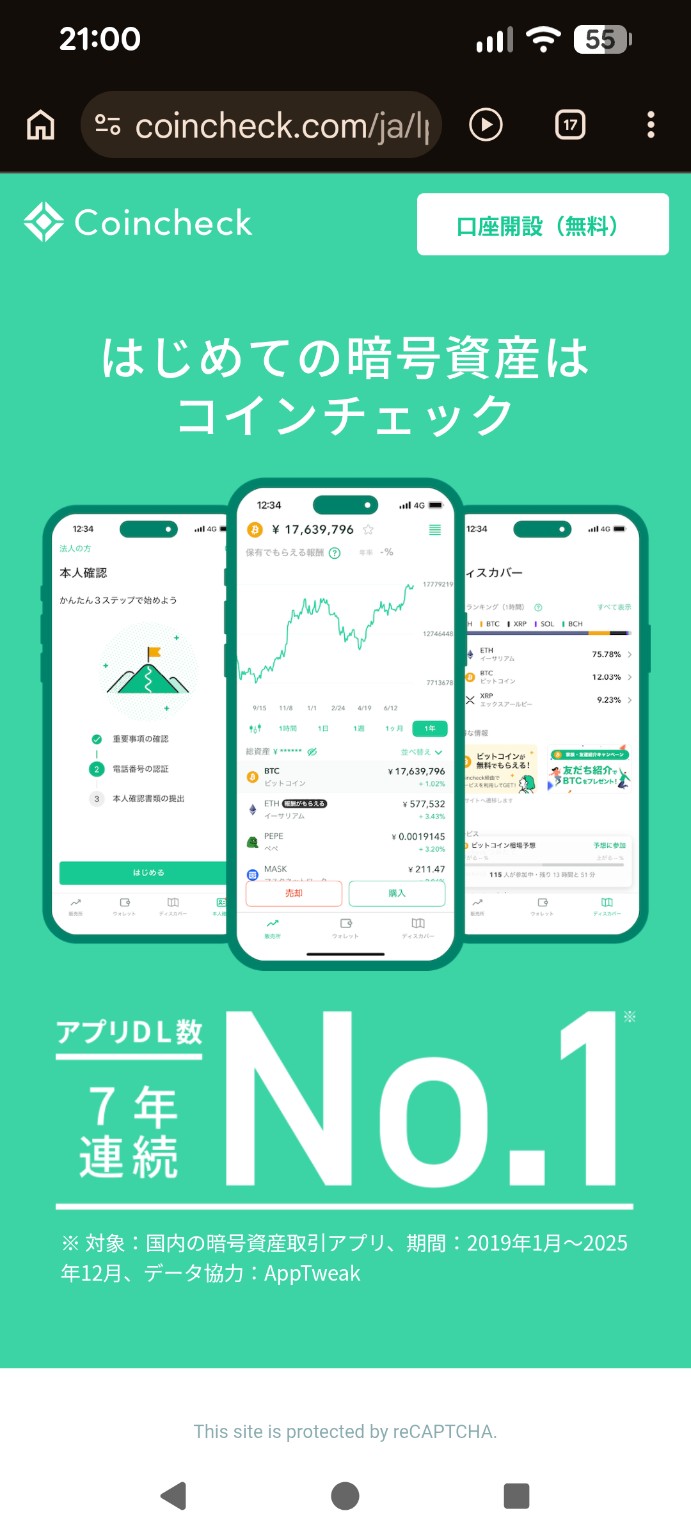
私はスマートフォンのブラウザからCoincheck公式サイトを開きました。
トップページの「口座開設(無料)」をタップすると、まずメールアドレスとパスワードを登録します。
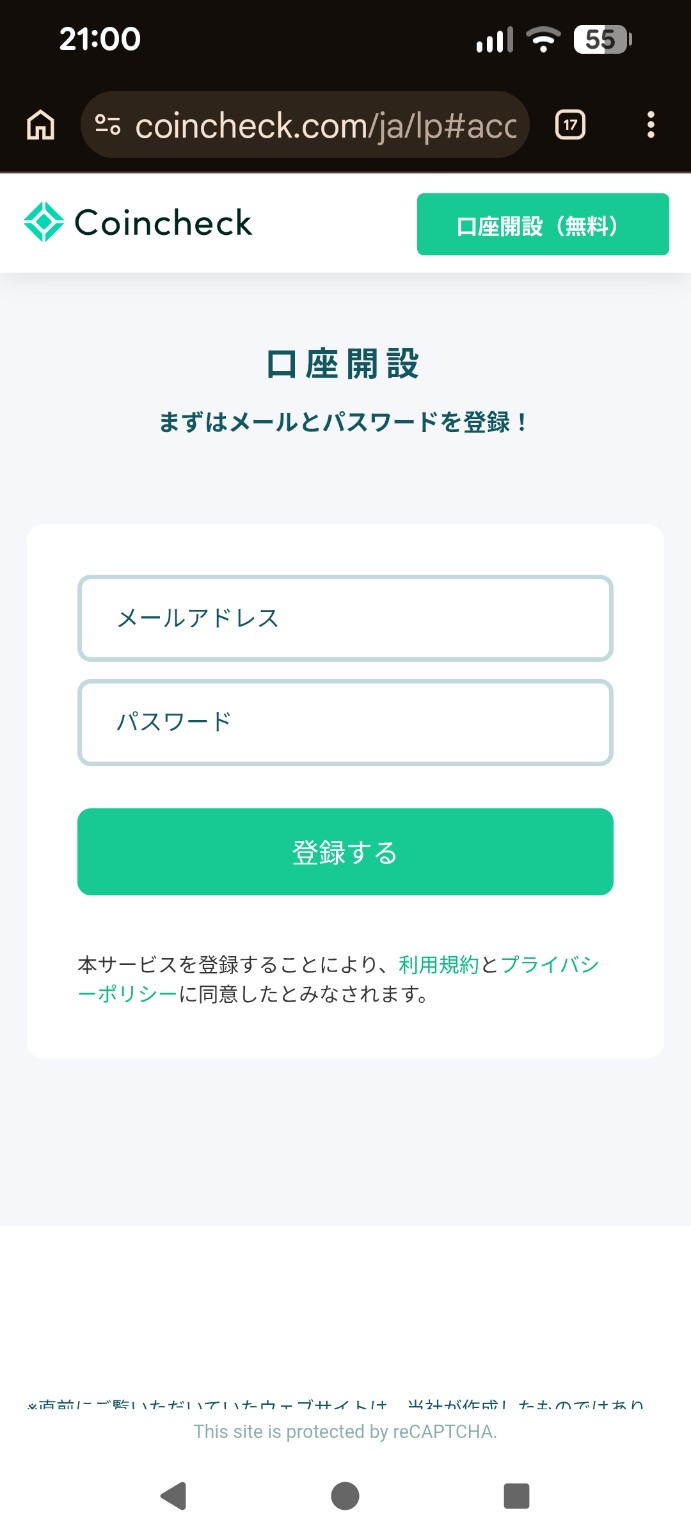
メールアドレスとパスワードを登録すると、確認メールが届きました。
メール認証を終えると、Coincheckアプリをダウンロードするよう案内されます。
ここまでは特に迷いませんでした。
アプリでは「会員登録」ではなく「ログイン」を選ぶ
ここで、最初の小さな失敗をしました。
アプリをインストールして起動すると、「会員登録」の画面が表示されます。
私は、
「アプリでも登録するのかな?」
と思い、ブラウザで登録したメールアドレスとパスワードを入力しました。
すると、
「既に登録されています」
と表示されました。
よく考えれば当然なのですが、ブラウザですでにアカウントを作っているので、アプリで新しく会員登録する必要はありません。
画面にある、
「すでにアカウントをお持ちですか? ログイン」
から進むのが正解でした。
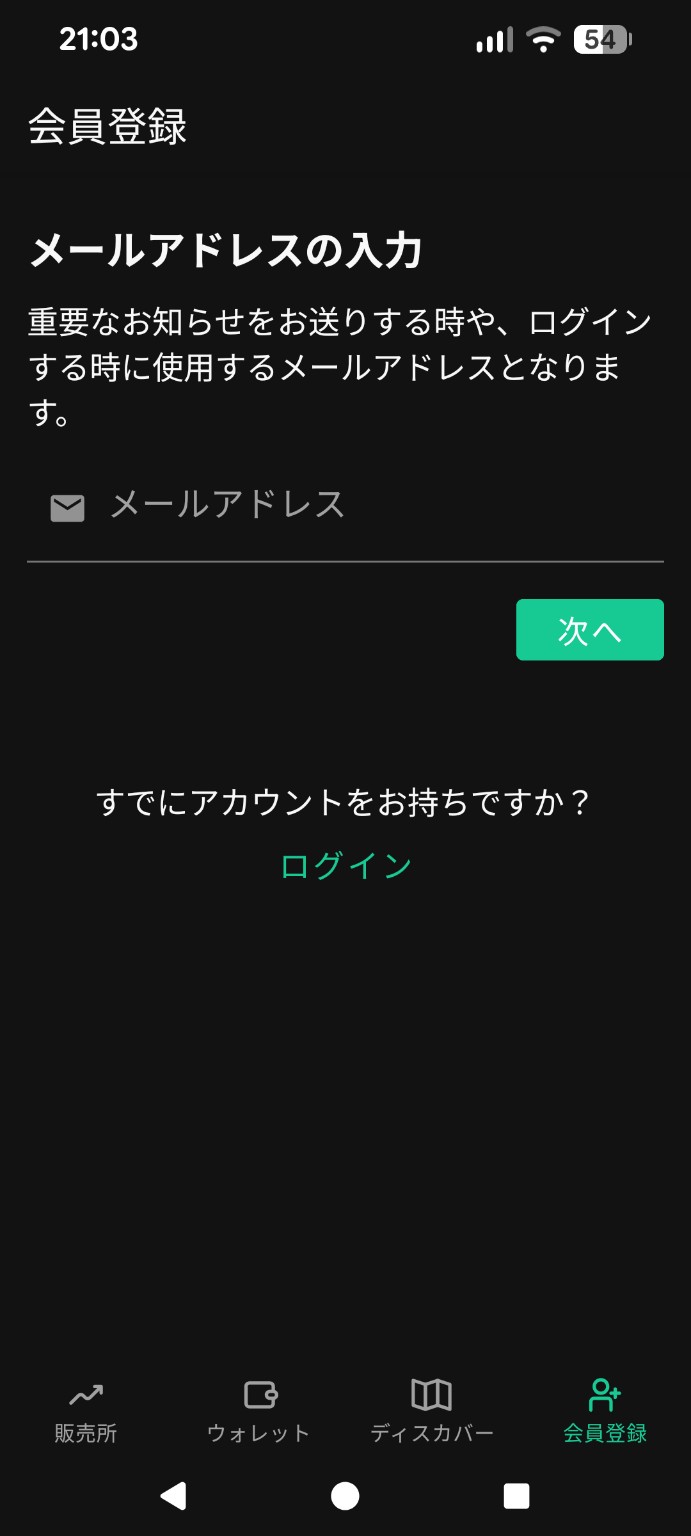
「ログイン」を選び、ブラウザで登録したメールアドレスとパスワードを入力すると、問題なく先へ進めました。
ブラウザで先に登録した場合は、アプリでは「会員登録」ではなく「ログイン」を選びます。
私は最初ここを間違えて、「既に登録されています」と表示されました。
Coincheckの口座開設が進まない? 私は再ログインで進めました
今回、一番時間がかかったのがここです。
メール認証を終えると、Coincheckアプリには入れるようになりました。
ところが、
口座開設の手続きへどう進めばいいのか分かりませんでした。
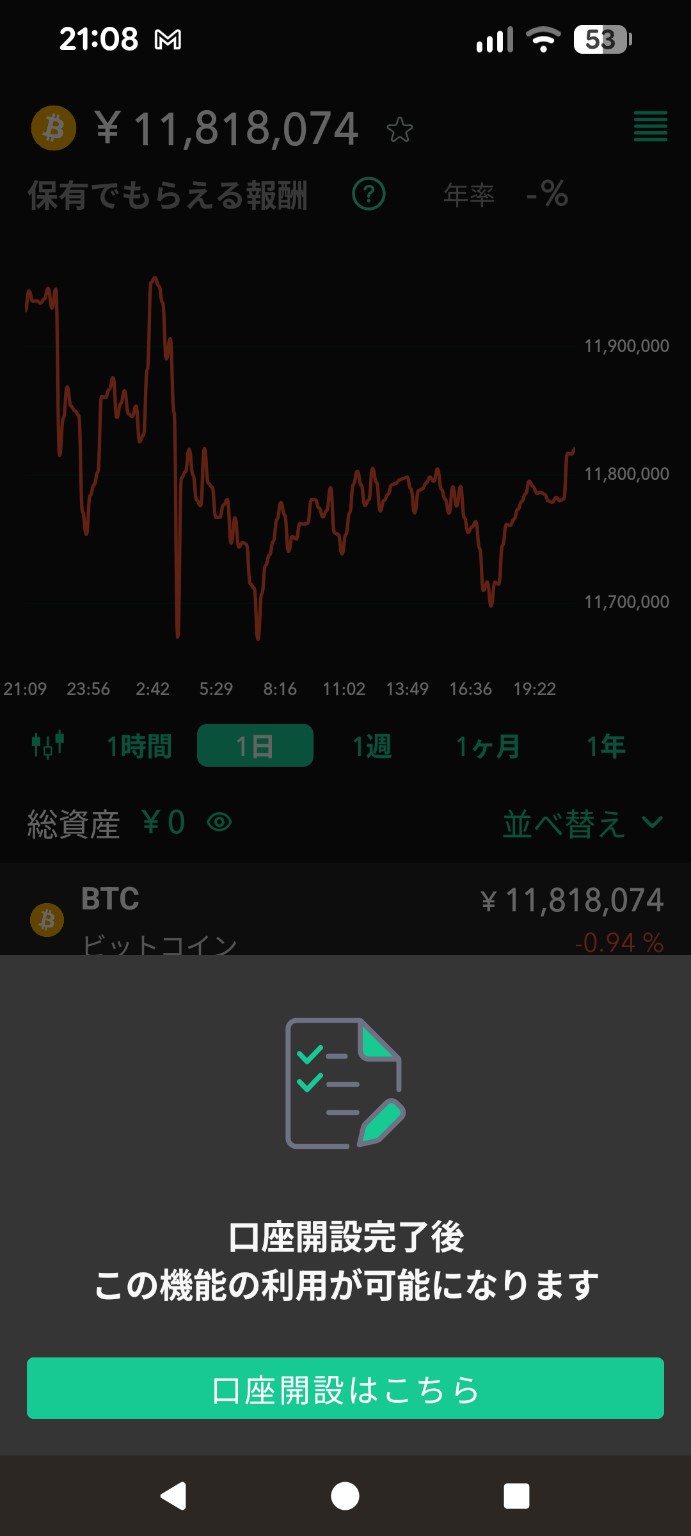
販売所の「購入」ボタンを押すと、
口座開設完了後、この機能の利用が可能になります
という表示が出て、「口座開設はこちら」というボタンが表示されます。
「これだ」と思ってタップしました。
ところが、画面が変わりません。
次にウォレットを見てみました。
すると、
次のステップ:口座開設
という表示があります。

こちらもタップしました。
でも、やはり先に進みません。
「何か設定が足りないのかな?」
と思い、アカウント画面をあれこれ見ていると、パスキーが未設定になっていました。
そこで、
「パスキーを登録すれば進めるのでは?」
と思い、パスキーも設定してみました。
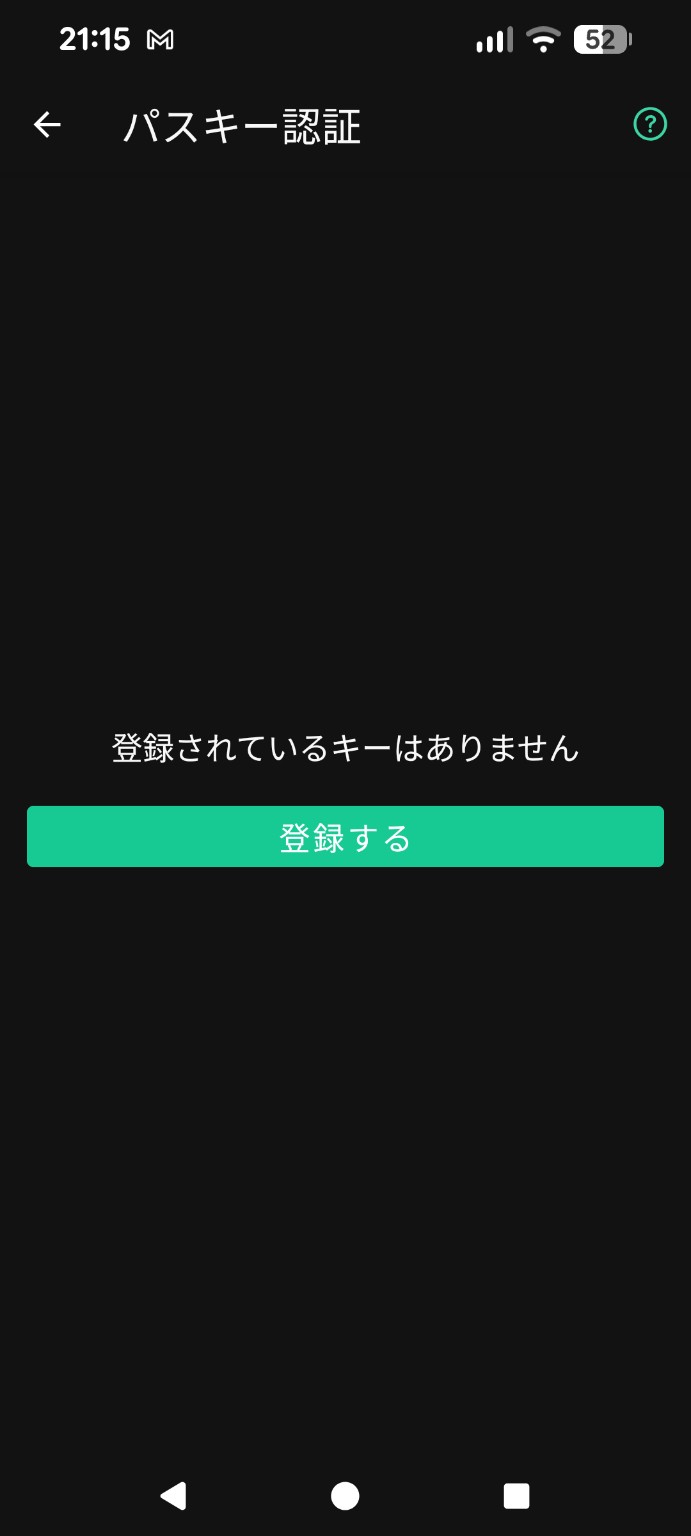
しかし、パスキーを登録しても口座開設には進めませんでした。
最終的に試したのが、
一度ログアウトして、もう一度ログインすること
でした。
すると、先ほどまで反応しなかったウォレット画面の
次のステップ:口座開設
から、今度は先へ進めるようになりました。
今回の私の環境だけで起きた可能性もあるため、
「Coincheckでは必ずログアウトが必要」
という話ではありません。
ただ、私と同じように、
「口座開設はこちら」を押しても進まない
という状態になった場合は、一度ログアウトして再ログインしてみるのも一つの方法だと思います。
今回、最も時間を使ったのはここでした。
「口座開設はこちら」や「次のステップ:口座開設」を押しても、私の場合は画面が変わりませんでした。
パスキー設定を試しても変わらず、最終的に一度ログアウトして再ログインすると先へ進めました。
※すべての環境で同じとは限りませんが、同じ状態になった場合の参考になればと思います。
本人確認はマイナンバーカードで進めました
ようやく本人確認画面に進むと、ここからは一転してかなり分かりやすくなりました。
画面上では、
- パスキー認証
- 各種重要事項の確認
- 本人確認書類の提出
という3ステップで表示されます。
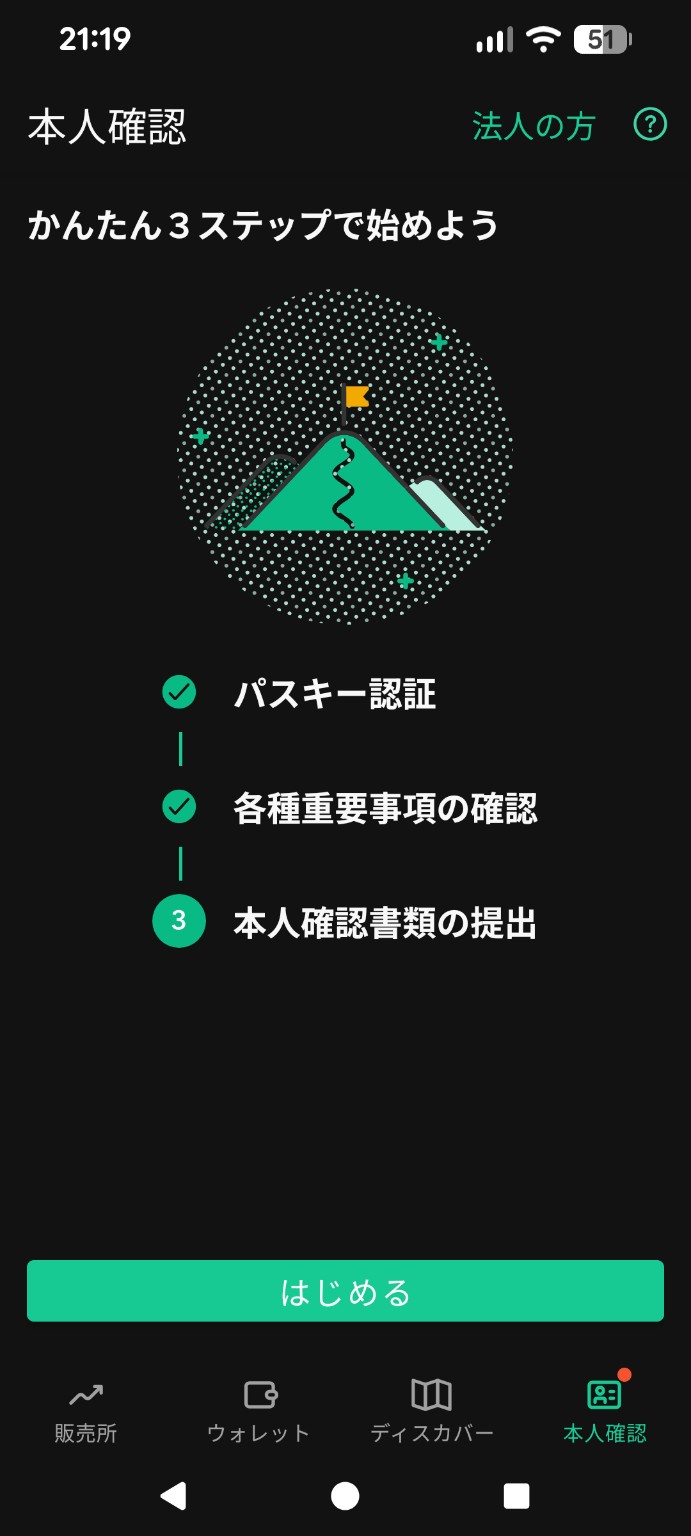
私はマイナンバーカードを使いました。
まず国籍を選択し、その後、
マイナンバーカードはお持ちですか?
と表示されます。
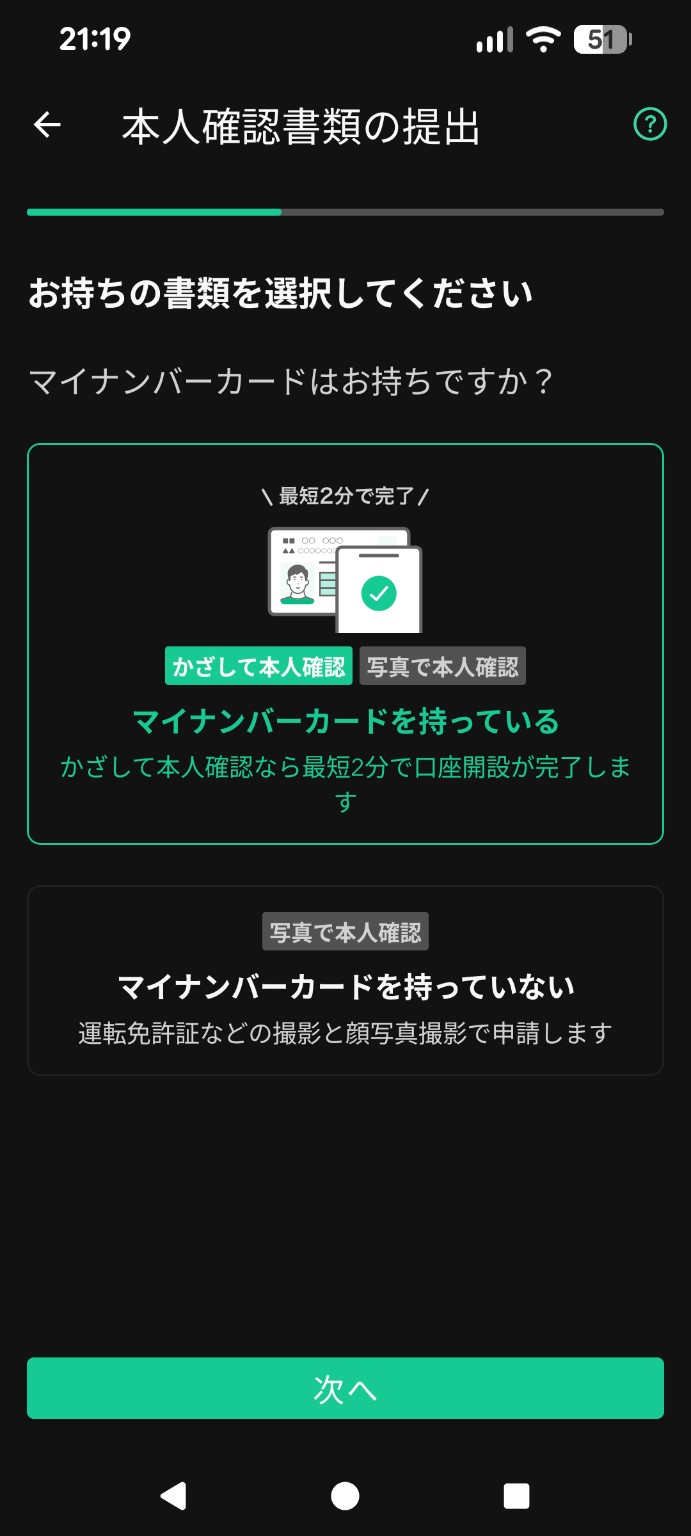
マイナンバーカードを持っている場合は、
「かざして本人確認」
を選択できます。
さらに、
マイナンバーカード発行時に登録した6〜16桁の署名用電子証明書暗証番号を覚えていますか?
と確認されました。

私は暗証番号を覚えていたので、そのまま「覚えている」を選びました。
マイナンバーカードの読み取りはかなり丁寧
この後、
- 暗証番号入力
- スマホのどの部分にカードを当てるか
- マイナンバーカードのかざし方
- 読み取り
と進みます。
この部分は10画面ほどありましたが、スクリーンショットを撮ると真っ黒になりました。
本人確認に関わる画面なので、セキュリティ上スクリーンショットが制限されているのかもしれません。
ただ、実際の案内はかなり細かく、
「次は何をすればいいんだろう」と迷う暇がないくらい、画面の指示に沿って進める感覚でした。
カードをスマホのどの位置に当てるかまで案内してくれたので、本人確認そのものでは迷いませんでした。
今回の印象を一言で言うなら、
口座開設への入口では迷ったけれど、本人確認に入ってからはかなりスムーズ
です。
基本情報と金融取引情報を入力
マイナンバーカードの読み取りが終わると、基本情報の入力画面へ進みます。
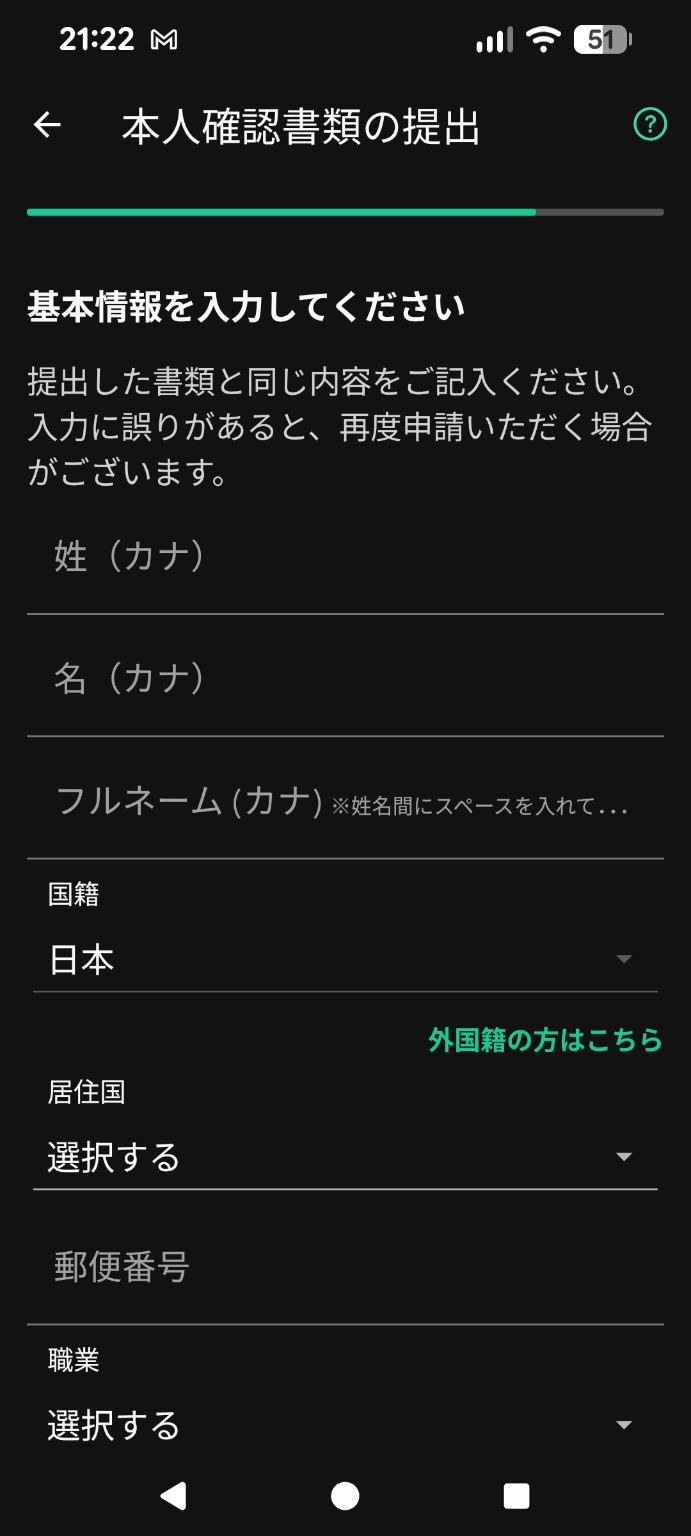
氏名や国籍、居住国、職業などに加え、
- 金融資産状況
- 資金の性格
- 主な利用目的
- 取引経験
- 取引動機
- 外国PEPs
などを入力します。
項目数はそれなりにありましたが、内容自体は難しくありませんでした。
金融資産や資金の性格など、普段あまり聞かれない項目もありますが、自分の状況に合うものを順番に選んでいけば進められます。
そして……
外国PEPs。
VCTRADEの口座開設でも出てきた言葉です。
前回は、
「外国PEPsって何だ?」
と手が止まりました。
今回はさすがに迷いませんでした(笑)。
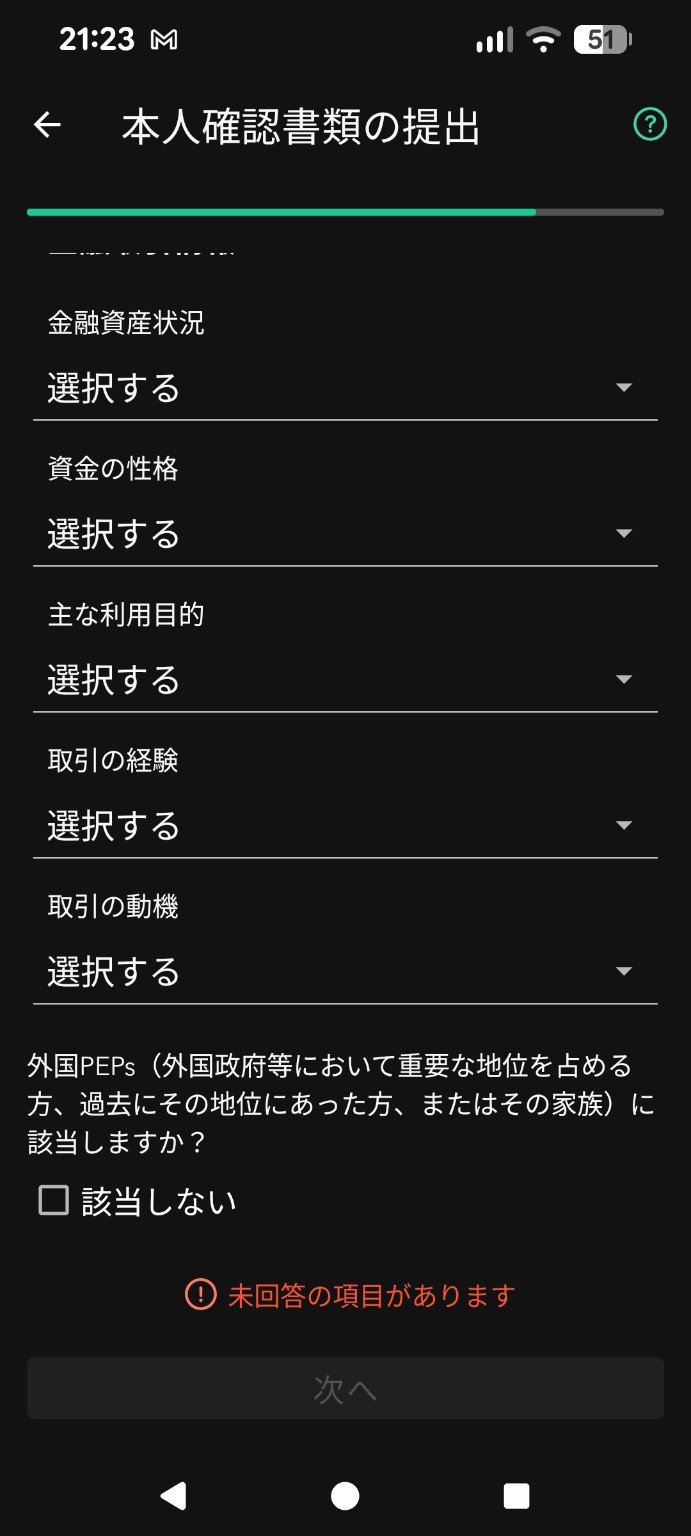
外国PEPsについては、前回のVCTRADE口座開設記事で詳しく触れています。
本人確認書類を提出すると、審査はほぼ即時でした
入力内容を確認して本人確認書類を提出します。
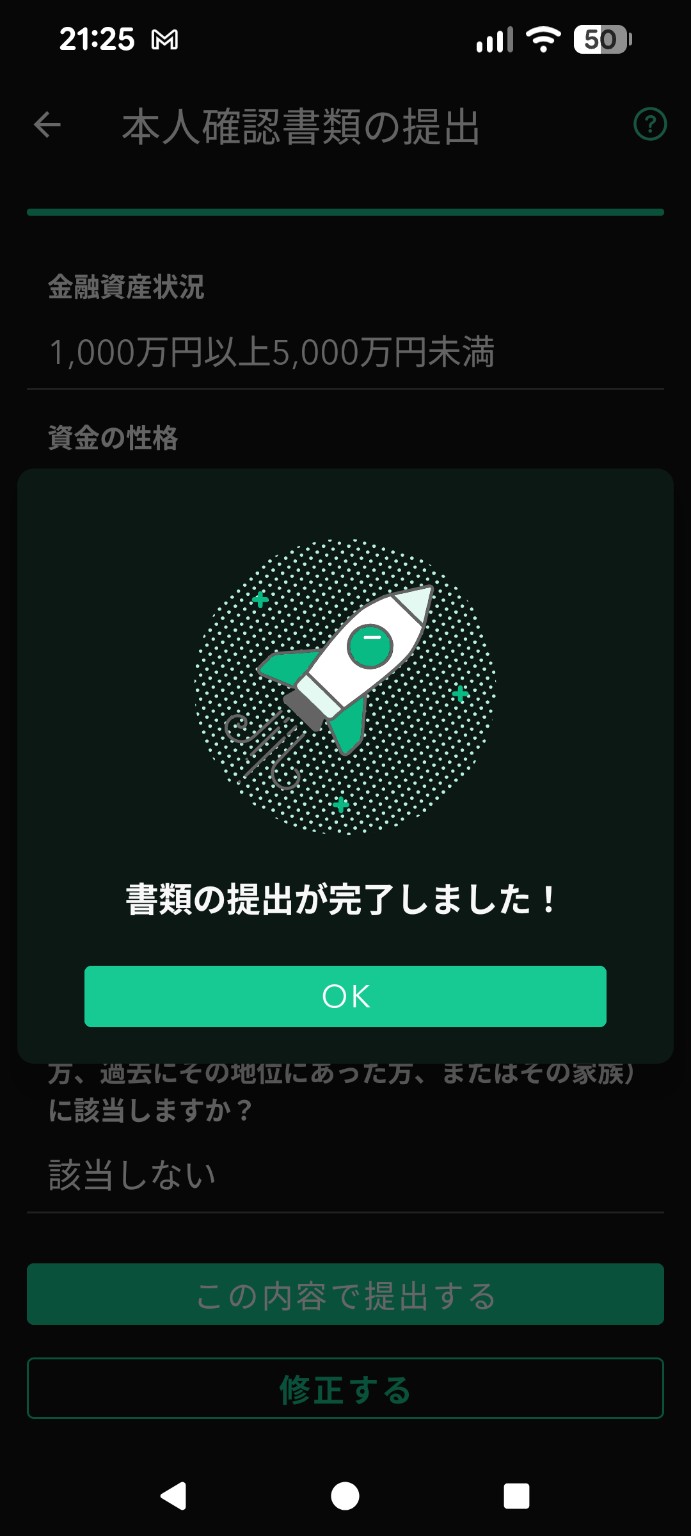
時刻は21:25でした。
「ここから審査でしばらく待つのかな」
と思いました。
ところが、その直後。
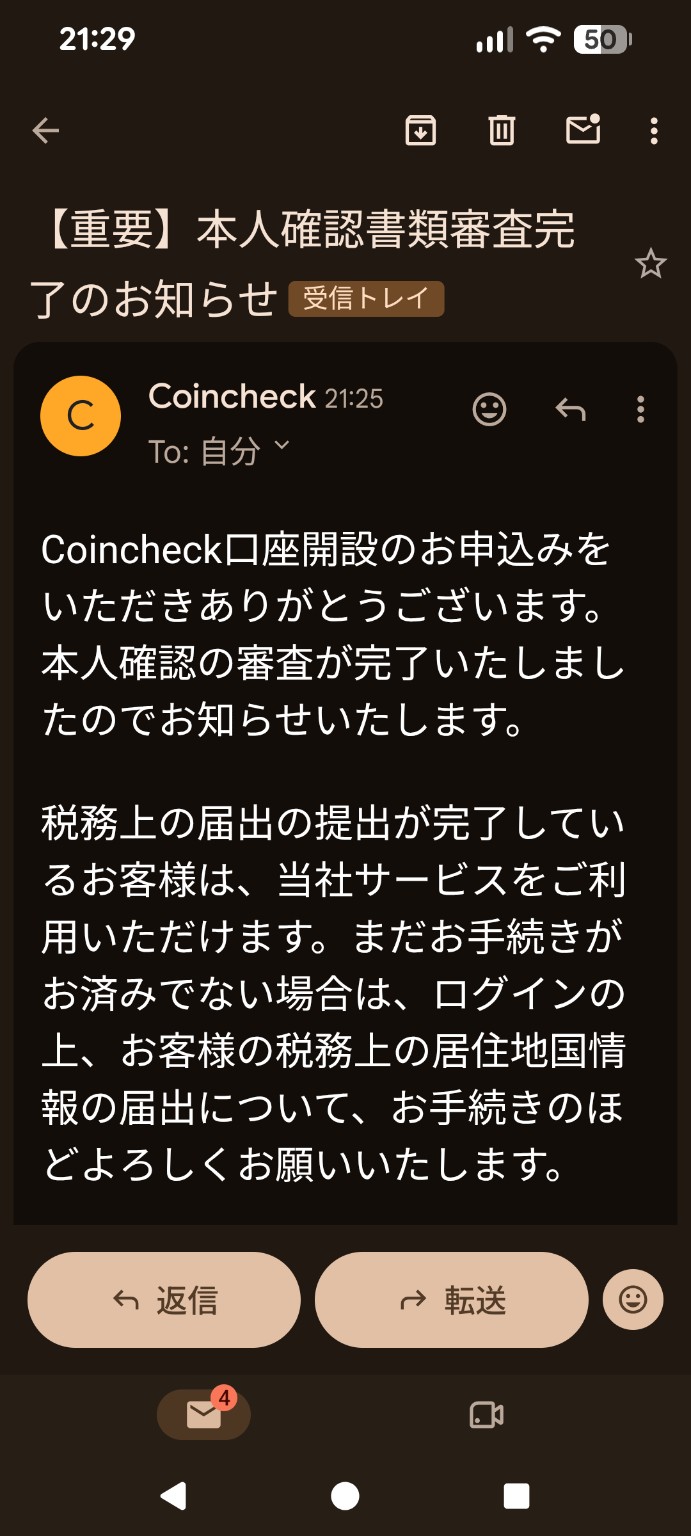
なんと、本人確認書類を提出した直後に、
本人確認の審査完了メールが届きました。
これは少し驚きました。
もちろん、いつでも同じ時間で完了するとは限りません。
ただ、私の場合は本人確認書類を提出した直後に審査が完了しました。
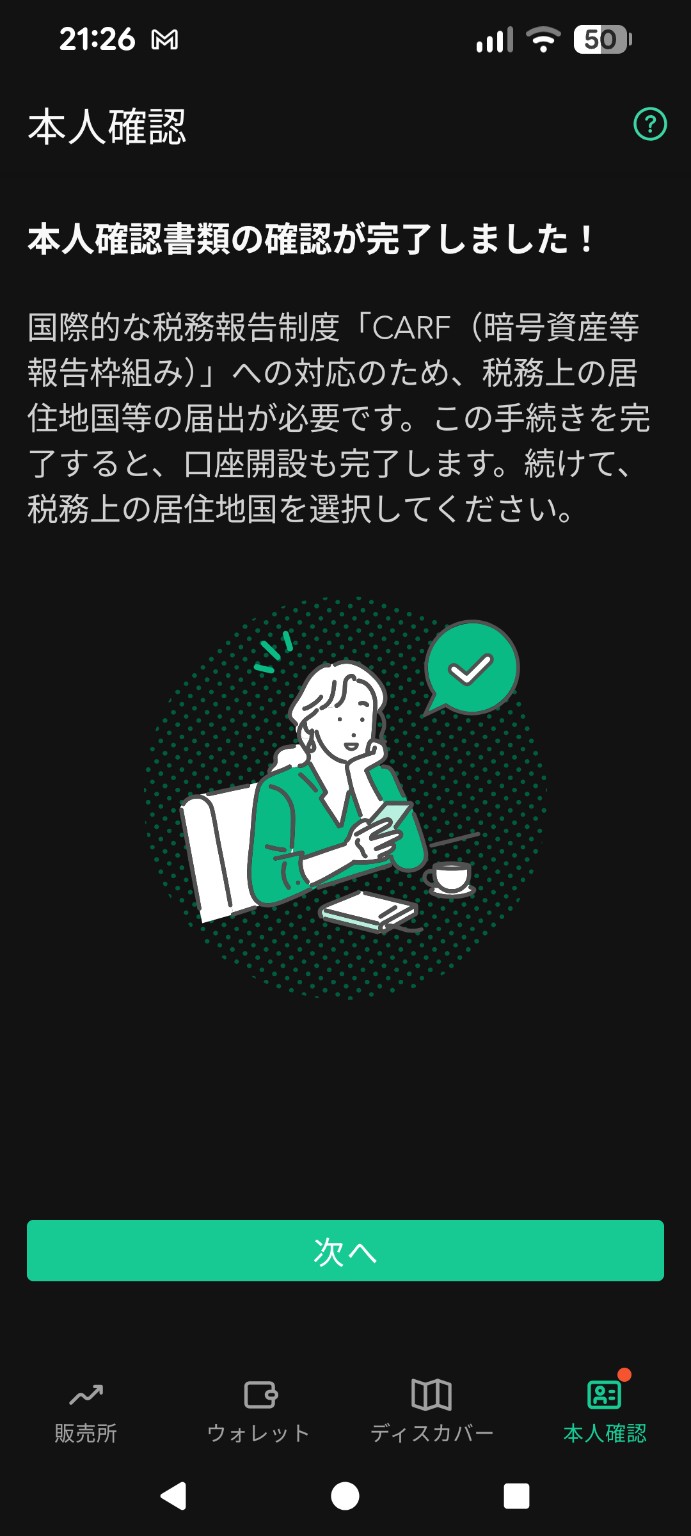
最後に税務上の居住地国を届け出る
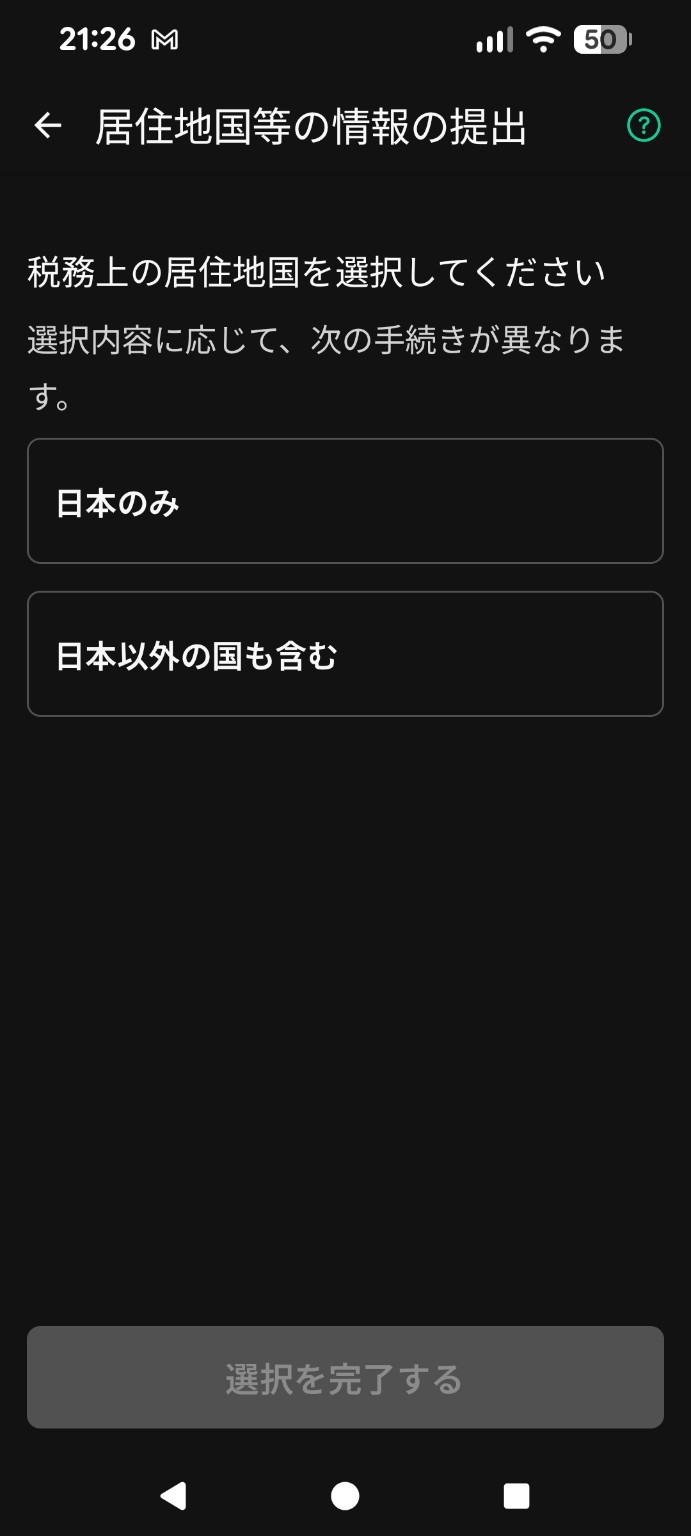
本人確認が完了すると、最後にCARFへの対応として、税務上の居住地国を届け出ます。
私は税務上の居住地が日本だけなので、
日本のみ
を選択しました。
内容に同意して提出すると、
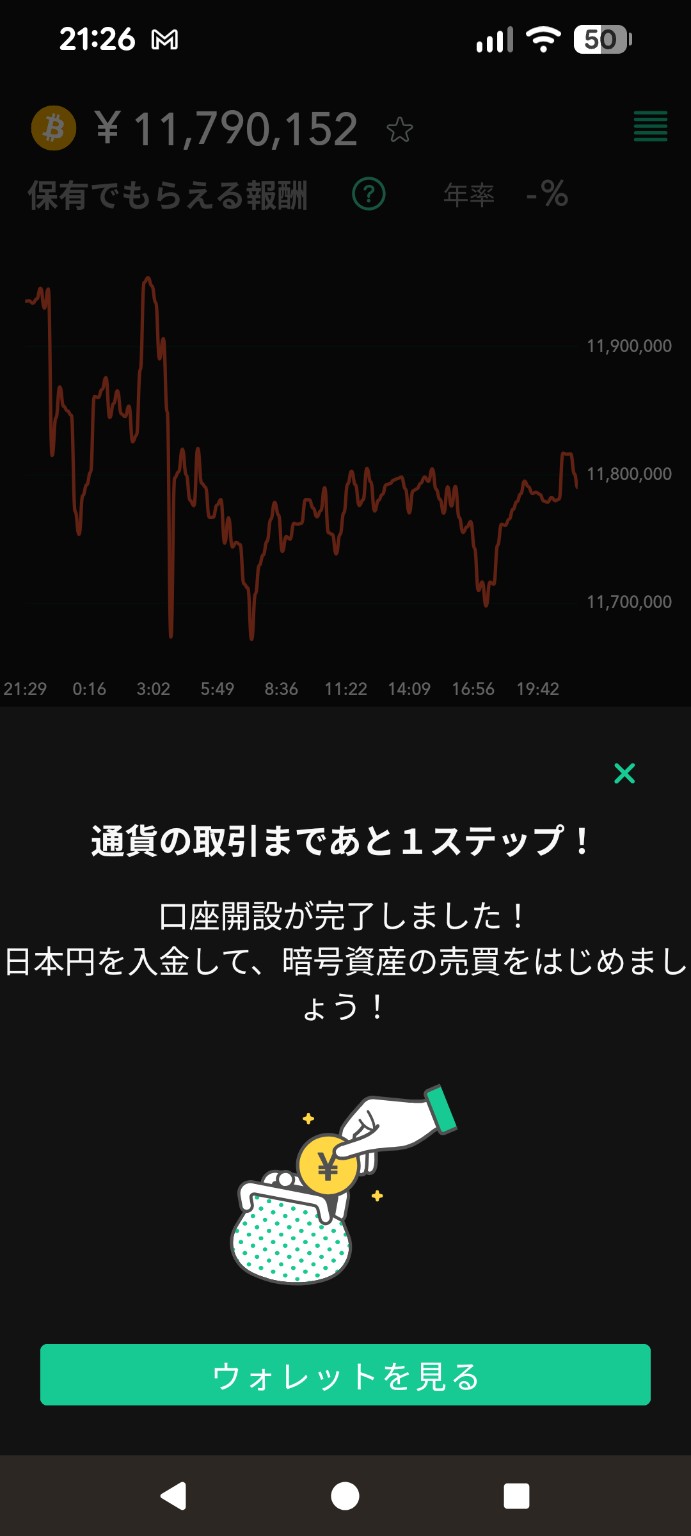
これで口座開設完了です。
口座開設後、アプリで取引所が見当たらない
口座開設が終わったので、さっそく取引所の板も見てみようと思いました。
ところが、アプリ内を探しても取引所が見当たりません。
「あれ、取引所どこだ?」
と、販売所、ウォレット、メニューを何度か行き来しました。
結局、アプリの中では取引所を見つけることができませんでした。
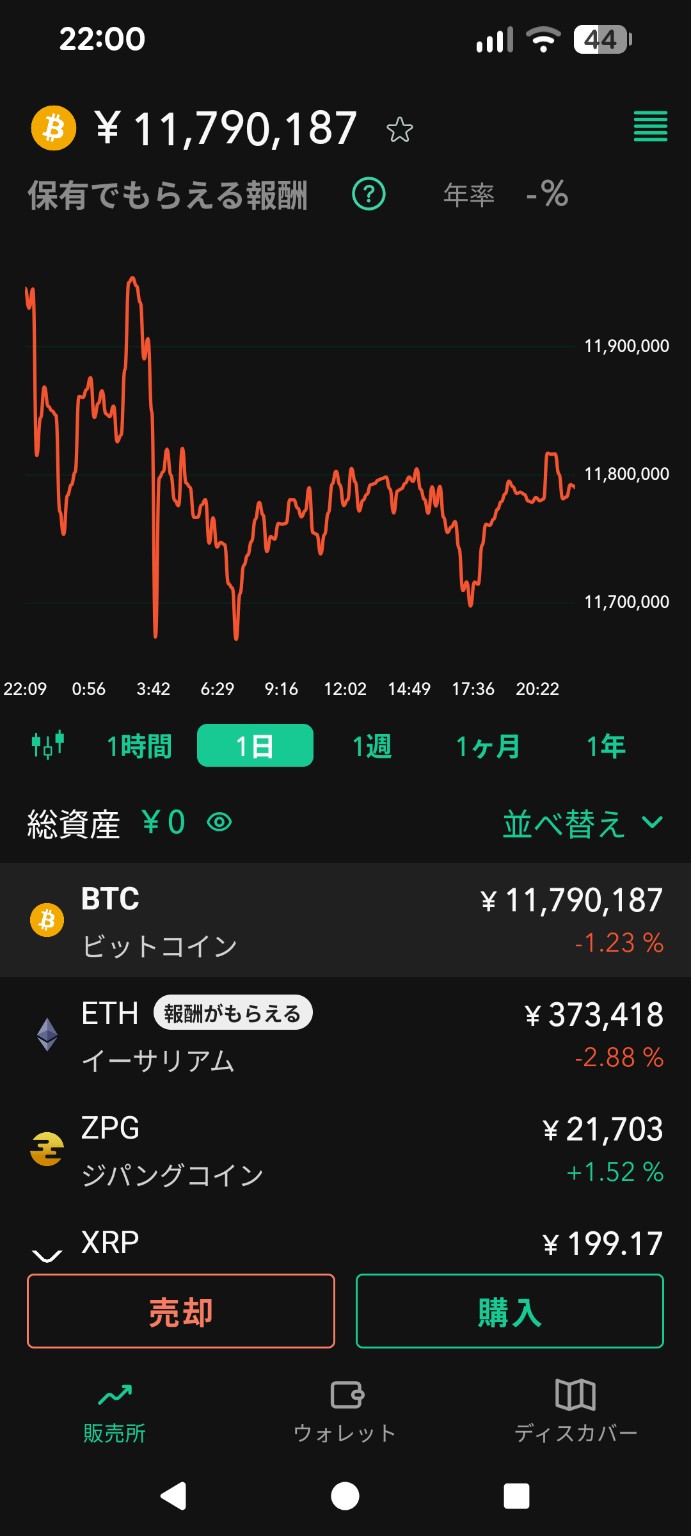
アプリでは販売所はかなり分かりやすく表示されています。
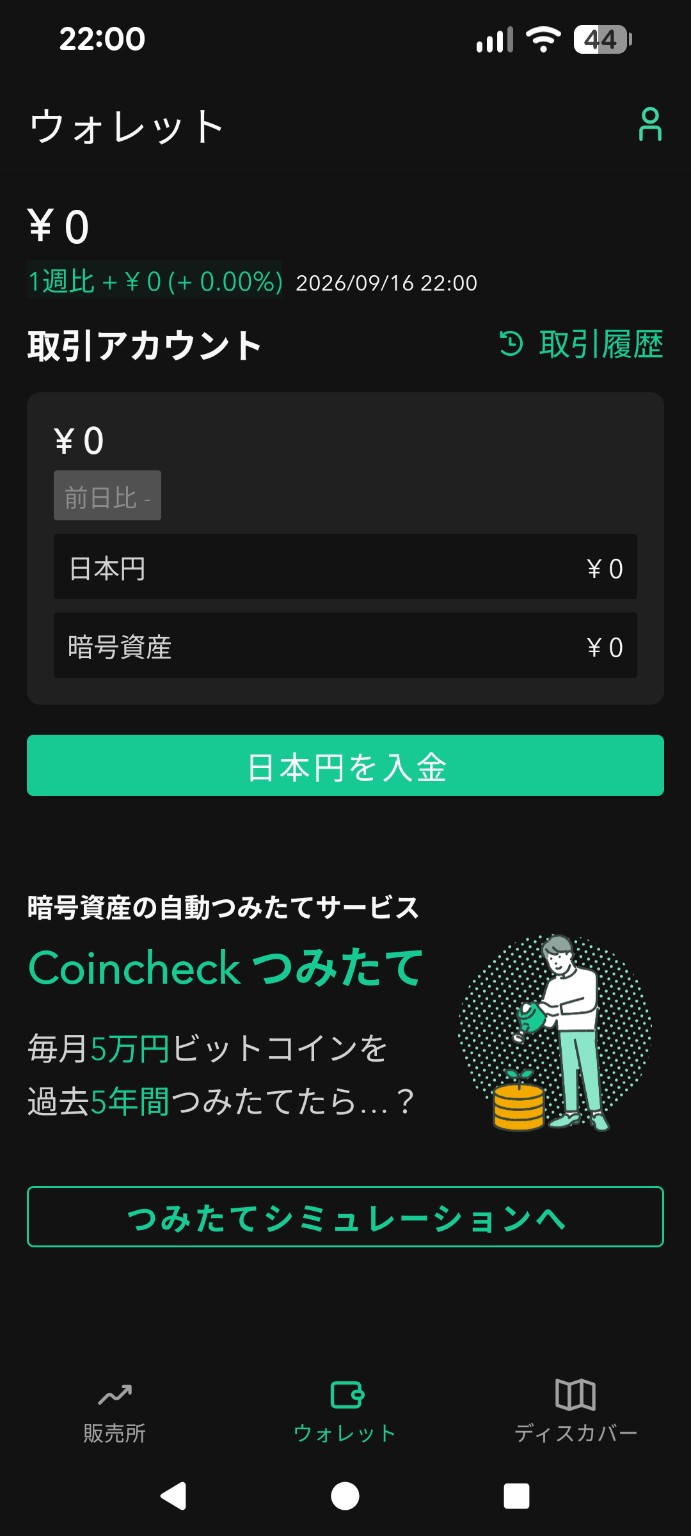
一方で、ウォレットを見ると、
Coincheckつみたて
についてかなり目立つ形で案内されていました。
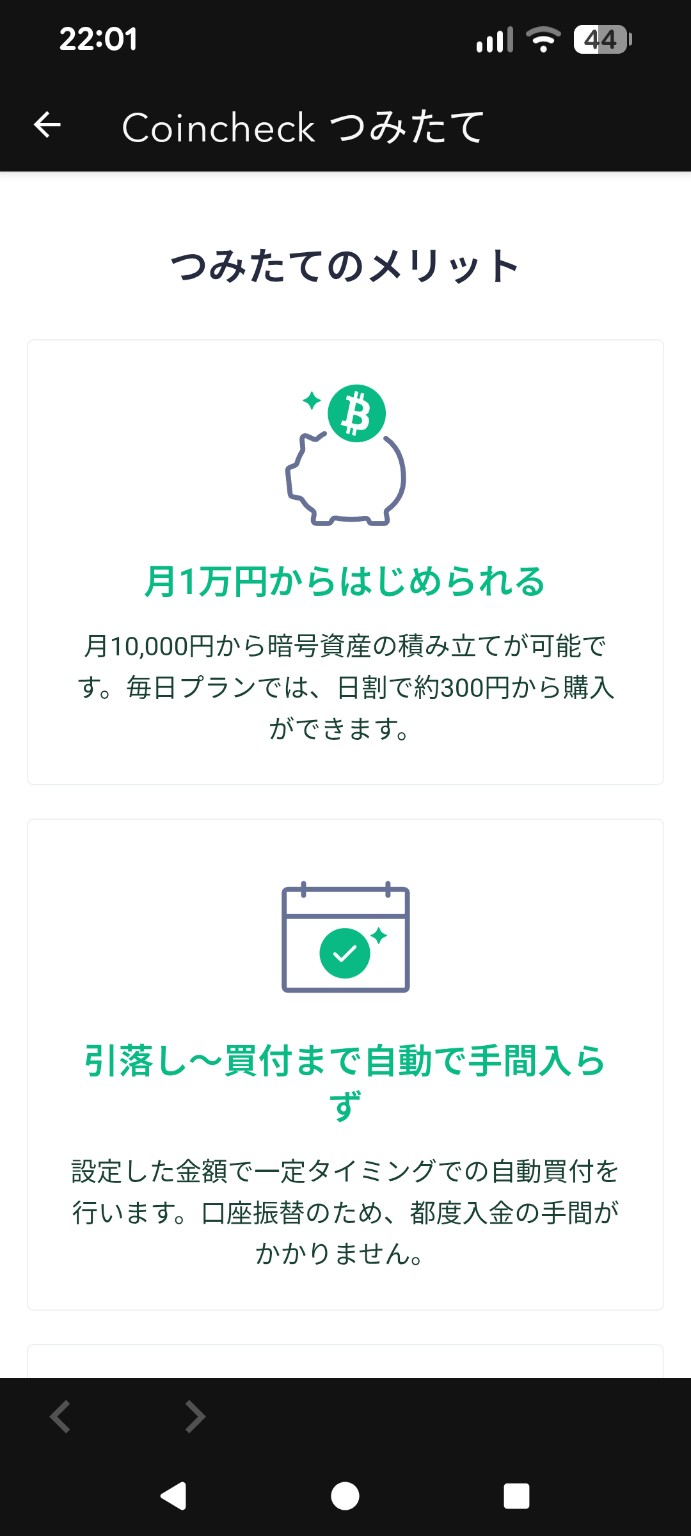
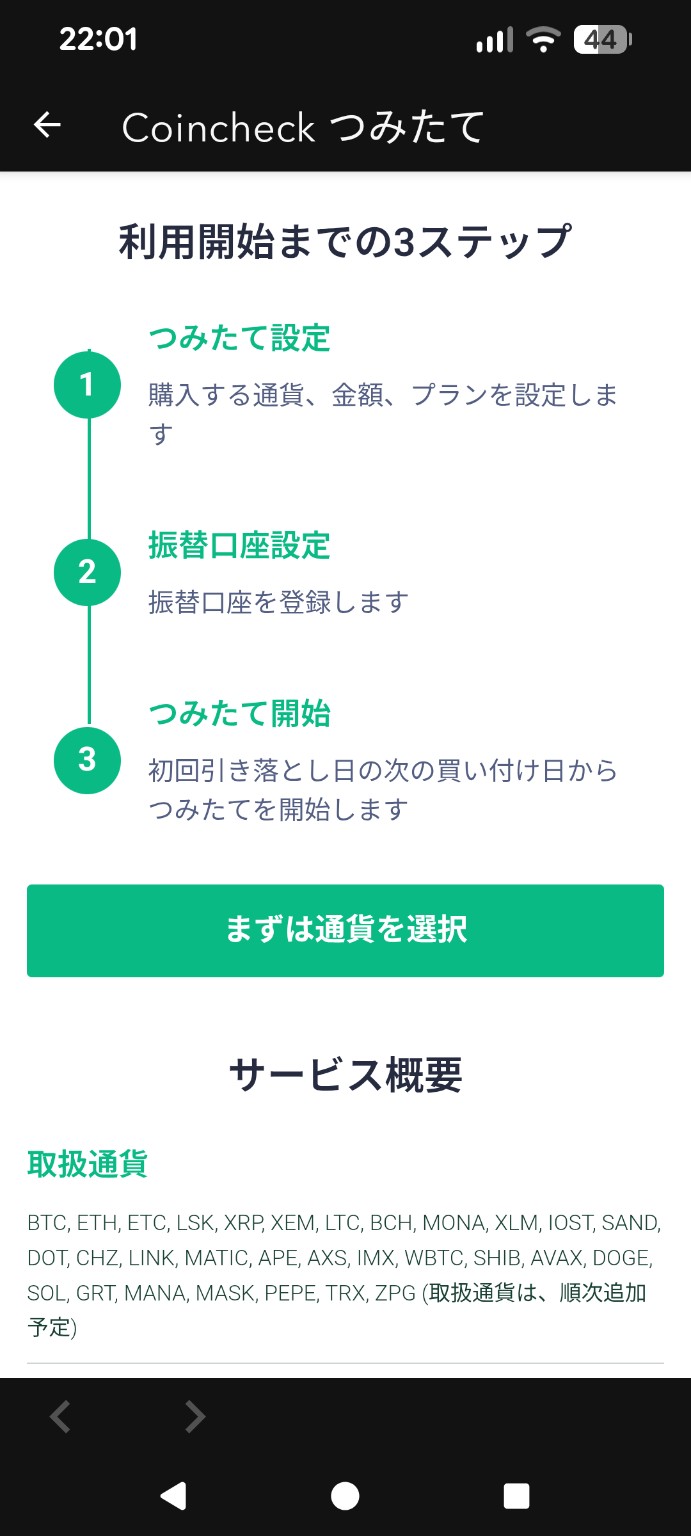
つみたてページでは、
- 月1万円から
- 銀行口座から自動引き落とし
- 自動買付
- 時間分散
- 利用開始までの3ステップ
などがかなり詳しく説明されています。
アプリを触った印象では、
販売所や積立を初心者でも使いやすいように見せている
と感じました。
取引所はブラウザから確認できました
結局、取引所はアプリではなくブラウザから確認できました。
「アプリにはないのか」と分かった時は、少し拍子抜けしました。
ブラウザ版では、
- 販売所
- 取引所
の両方を確認できます。
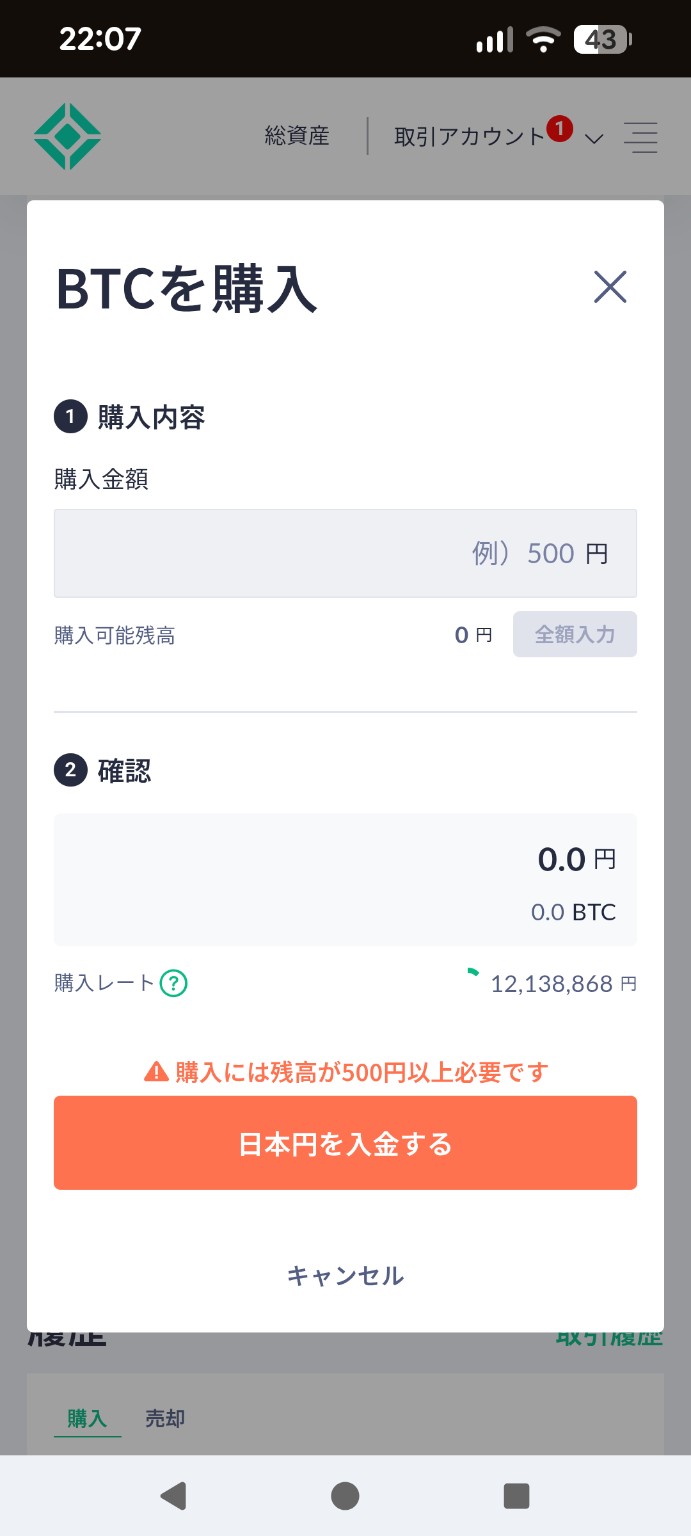
この時の販売所BTC購入価格は、
12,138,868円
でした。
続いて取引所へ移動します。
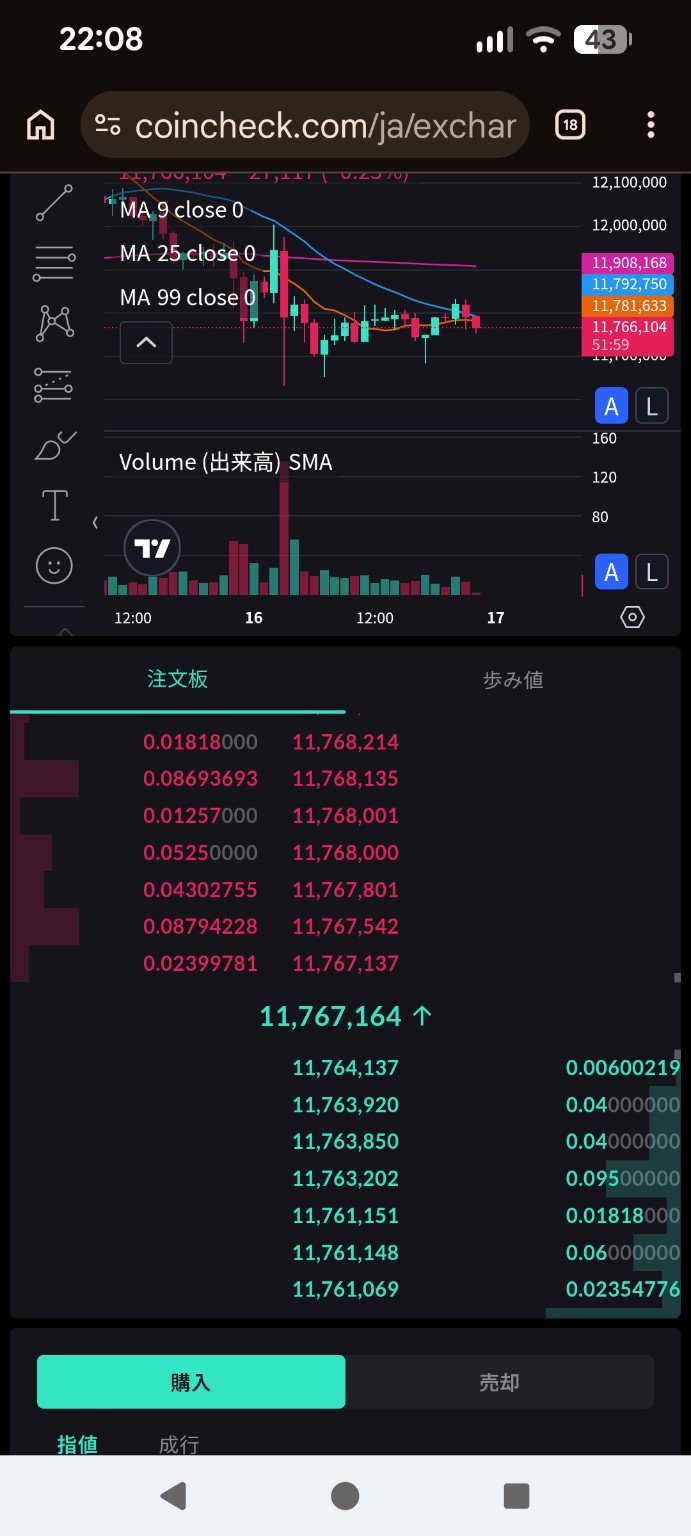
取引所の最良ASKは、
11,767,137円
でした。
今回は撮影時刻が約1分ずれているので、この数字自体は今後の比較記事では参考値扱いにします。
次回は、
販売所購入価格 → すぐ取引所最良ASK
を短時間で測定し、VCTRADEやGMOコインなどと条件をそろえて比較する予定です。
まとめ|約26分で口座開設。迷ったのは入口、本人確認はスムーズ
今回、Coincheckの口座開設にかかった時間は約26分でした。
私の場合、
21:00開始 → 21:26口座開設完了
です。
ただし、その中には口座開設画面へ進めず迷った時間も含まれています。
今回の経験をまとめると、
- ブラウザで登録した後、アプリでは「ログイン」を選ぶ
- 口座開設画面に進めない場合、再ログインで進めることもある
- マイナンバーカード本人確認は案内が細かく分かりやすかった
- 本人確認書類提出後、私の場合はほぼ即時で審査完了した
- アプリは販売所・積立中心
- 取引所はブラウザで確認できた
という結果でした。
一番迷ったのは、本人確認そのものではなく、
「どうやって口座開設画面に進むのか」
という入口の部分でした。
逆に、本人確認に入ってからはかなりスムーズでした。
Coincheckが自分に合うかどうかは、口座開設のしやすさだけでは判断できません。
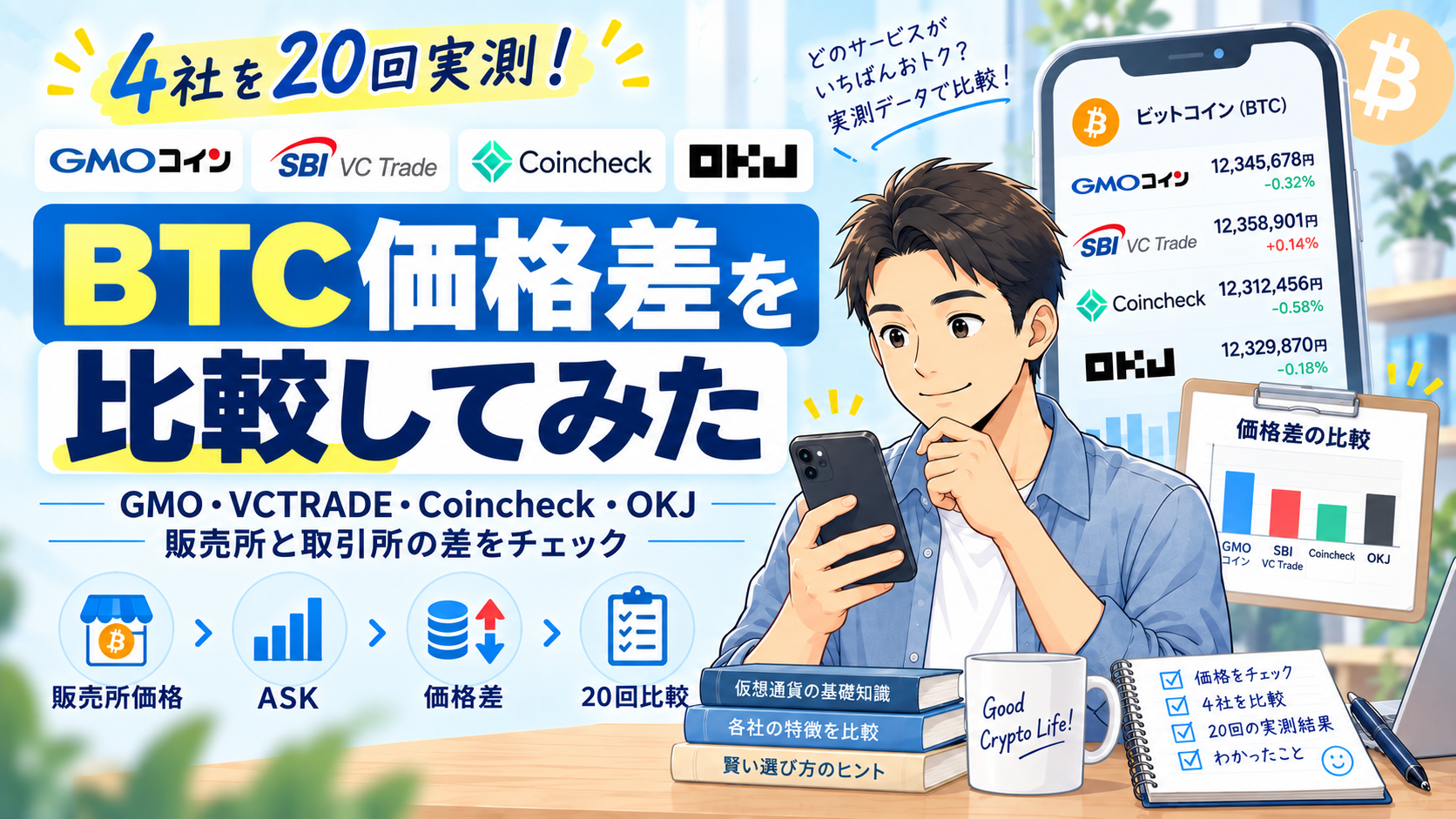
次はOKJも実際に開設し、その後、
Coincheck・VCTRADE・GMOコインなどの販売所と取引所価格を同じ条件で実測比較
してみたいと思います。
私自身、その結果を見てから今後の積立先を考えるつもりです。